¶ مدیریت چکها چگونه انجام می شود؟
¶ تعریف چک
برای تعریف دسته چک باید از مسیر عملیات حسابداری ⇤ دسته چکها استفاده کنید. برای توضیحات مفصل در مورد این موضوع به لینک تعریف دسته چک مراجعه کنید.
¶ ثبت چکهای دریافتی و پرداختی
برای ثبت چکهای دریافتی و پرداختی تنها راه، استفاده از ثبت سند اتوماتیک می باشد. برای مشاهده توضیحات کامل در این باره به لینک ثبت اسناد اتوماتیک مراجعه نمایید.
¶ فرم مدیریت چک
برای دسترسی به فرم مدیریت چک از منوی عملیات حسابداری ⇤ مدیریت چک را باز می کنیم.
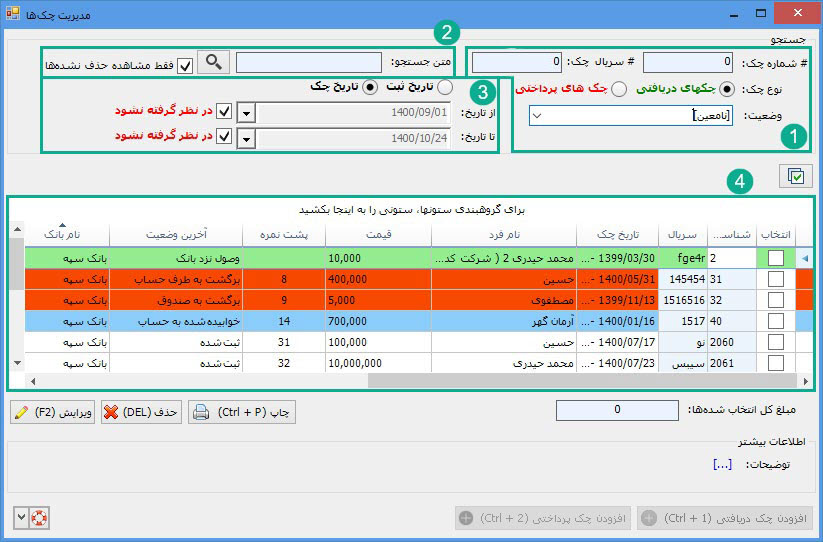
¶ 1- فیلتر مشخصات چک
با استفاده از این فیلترها می توان یک چک را با شماره آن، جستجو کرد یا بر اساس نوع چک و وضعیت آن، چکها را نمایش داد.
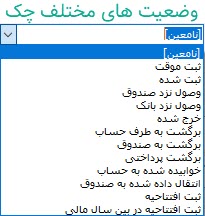
- ثبت موقت:
- ثبت شده: اولین وضعیت چک وقتی ثبت میشود، این وضعیت است.
- وصول نزد صندوق: اگر چکی که وضعیت ثبت شده یا انتقال به صندوق داشته باشد، وصول شود، به این وضعیت میرود.
- وصول نزد بانک: چکهای خوابیده شده به حساب، هنگام وصول، به این وضعیت میروند.
- خرج شده: چکهای دریافتی که خرج شده هستند، با این وضعیت نشان داده میشوند.
- برگشت به طرف حساب: چکهایی که در وضعیت ثبت شده یا منتقل شده به صندوق یا برگشتی به صندوق هستند را میتوان به طرف حساب برگشت داد.
- برگشت به صندوق: چکهای خرج شده و خوابیده شده به حساب را میتوان به صندوق برگشت زد.
- برگشت پرداختی: چکهای پراختی که برگشت داده میشوند، با این وضعیت نشان داده میشوند.
- خوابیده شده به حساب: چکهایی که باید به حساب منتقل شوند، به حساب خوابانده میشود و این وضعیت را میگیرند.
- انتقال داده شده به صندوق: چکهای ثبت شده که قرار است به صورت نقدی دریافت و به صندوق منتقل شوند، این وضعیت را میگیرند.
- ثبت افتتاحیه:
- ثبت افتتاحیه در بین سال مالی:
¶ 2- متن جستجو
در این فیلد می توان با استفاده از متنی که وارد می کنیم، نتایج جستجو را فیلتر نماییم.
- مواردی که متن وارد شده در آن جستجو می شود عبارت است از: نام فرد- بانک و شماره حساب و شعبه- صندوق - قیمت چک - سریال چک.
- مواردی که متن جستجو در آن جستجو نمی شود نوع دریافتی و پرداختی بودن - وضعیت چک - شناسه چک - تاریخ ثبت و سررسید.
همچنین می توانید با غیرفعالسازی گزینه فقط مشاهده حذف نشدهها، امکان مشاهده چکهای حذف شده را فراهم کنید.
¶ 3- تاریخ
می توان با وارد کردن دوره زمانی و انتخاب نوع تاریخ ثبت یا چک، چکهای این دوره را مشاهده کرد. تاریخ چک، تاریخ سررسید چک میباشد که هنگام تعریف چک، مشخص میشود.
¶ 4- لیست چکها
در این بخش، چکها بر اساس فیلترهای اعمال شده، مشاهده می شود.
¶ عملیات روی چک
¶ الف) ویرایش چک
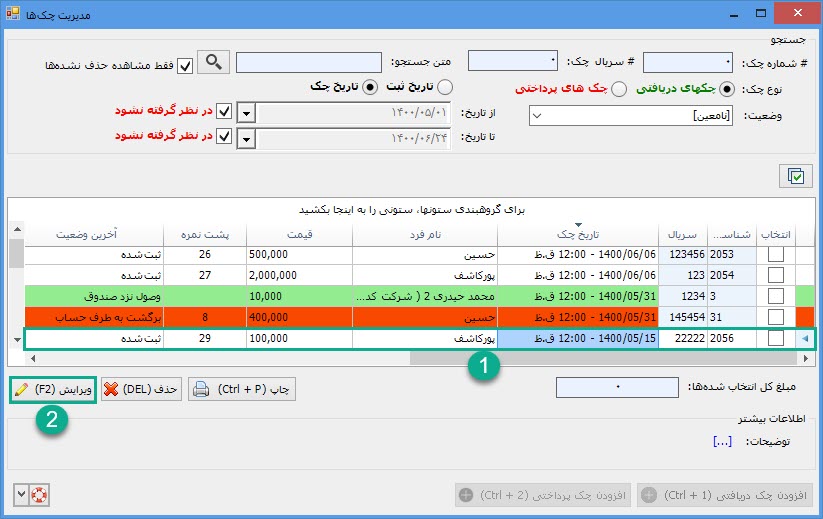
¶ 1و2- انتخاب و ویرایش
برای ویرایش چک، باید آنرا انتخاب کرده و گزینه ویرایش بزنیم.
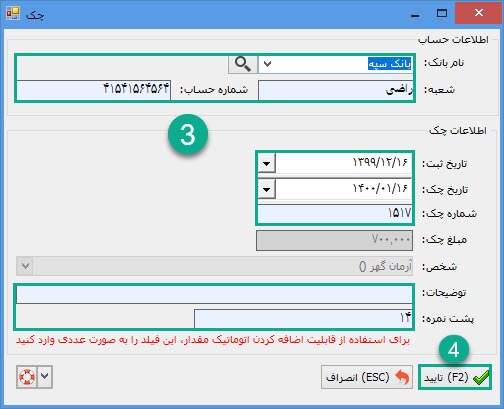
¶ 3- ویرایش فیلدها
فیلدهای مورد نیاز را اصلاح می کنیم. ذکر این نکته ضروریست که با ویرایش اطلاعات چک، تغییری در وضعیت کنونی چک ایجاد نخواهد شد.
در ویرایش چک، فیلدهای فرد و مبلغ چک، در هر وضعیتی که باشد، غیرقابل ویرایش است و برای اصلاح این اطلاعات باید چک حذف شده و چک جدیدی ثبت گردد.
¶ 4- تایید
پس از انتخاب گزینه تایید، اطلاعات ثبت می شود.
¶ ب) حذف چک
با انتخاب چک مورد نظر و گزینه حذف، می توانید چک را حذف نمایید.
¶ تغییر وضعیت چک
چکها با توجه به وضعیتی که دارند و همچنین شرایطی که باید داشته باشند میتواند تغییر وضعیت دهند. پس از علامت زدن چک مورد نظر، با توجه به وضعیت کنونی آن، وضعیت های ممکن در بالای فرم به نمایش در می آید و قابل انتخاب است.
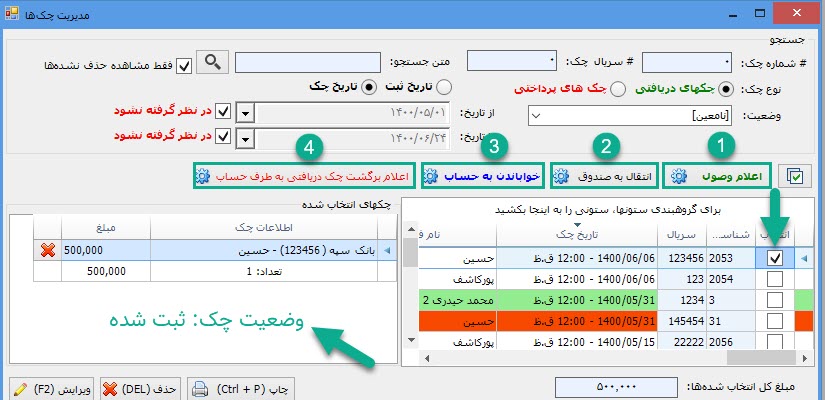
الف) ثبت شده: برای چک ثبت شده گزینه های زیر قابل انتخاب است:
¶ 1- اعلام وصول
با انتخاب این عملیات، مبلغ چک به صندوق واریز می شود و چک به وضعیت وصول شده خواهد رفت.این عملیات زمانی انجام می شود که چک از بانک بصورت نقدی گرفته شده و به صندوق منتقل می شود.
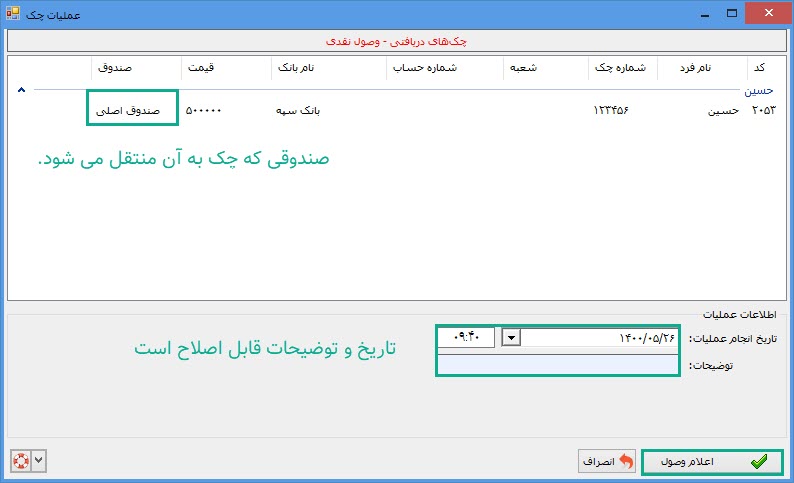
- پس از انجام عملیات، وضعیت چک به "وصول نزد صندوق"، تغییر خواهد کرد.
¶ 2- انتقال به صندوق
با این عملیات، صندوقی که چک به آن منتقل می شود را انتخاب می کنیم.
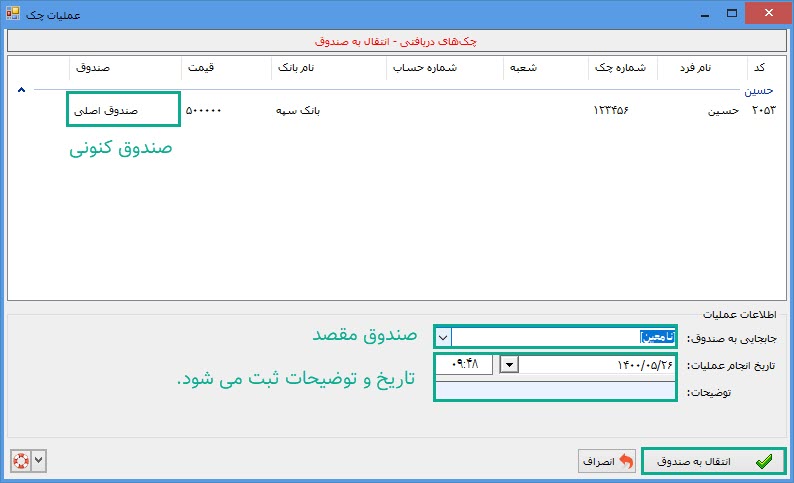
- پس از انجام این عملیات، وضعیت چک به "انتقال داده شده" تغییر می کند و با انتخاب دوباره چک در این وضعیت و انتخاب عملیات وصول چک، می توان چک را نهایی کرد.
¶ 3- خواباندن به حساب
این عملیات، در مواردی اتفاق می افتد که چک باید پس از وصول به حساب در بانک واریز شود.
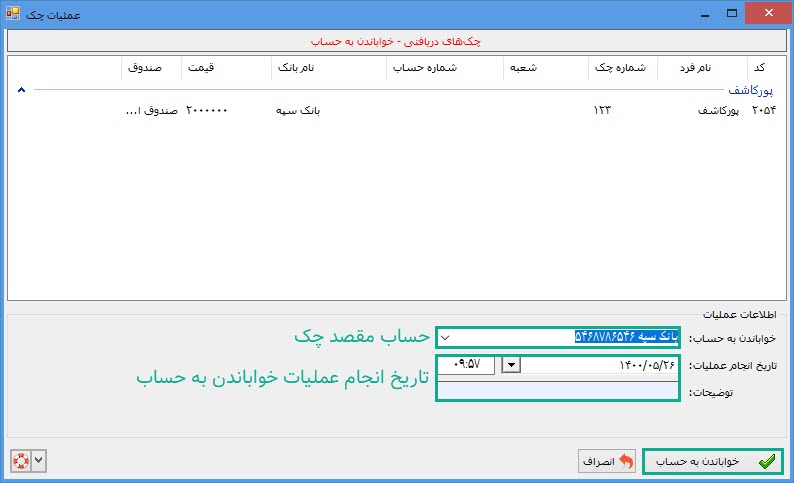
- پس از انجام این عملیات، وضعیت چک به "خوابیده شده به حساب" تغییر خواهد کرد.
¶ 4- اعلام برگشت چک به طرف حساب
این عملیات، برای چکهای دریافتی انجام می شود و سند بدهکار برای فرد ثبت می کند. در مواردی از این عملیات استفاده می شود که یا چک از بانک برگشت خورده و قابل پاس شدن نیست، یا قرد تقاضا دارد چک به وی برگردانده شود و یا به هر دلیلی، چک باید تعویض شود.
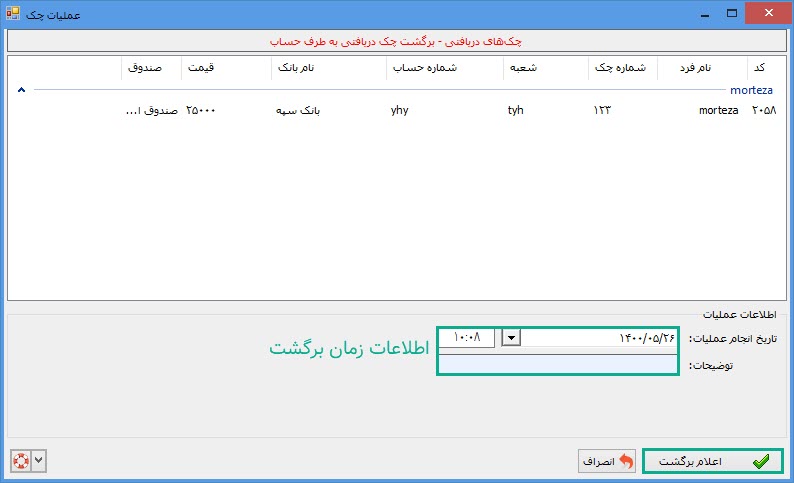
- پس از انجام این عملیات، وضعیت چک به "برگشت به طرف حساب" تغییر خواهد کرد.
ب) خوابیده شده به حساب: پس از انتخاب چک در این وضعیت، گزینه های زیر قابل انتخاب هستند.
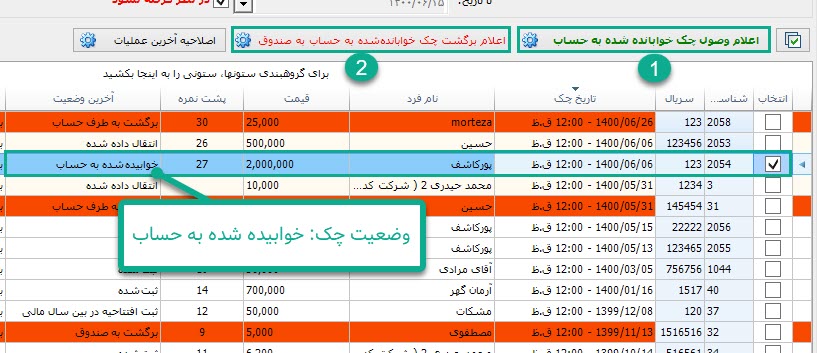
¶ 1- اعلام وصول چک خوابانده شده به حساب
با این عملیات، مبلغ چک به حساب منتقل خواهد شد.
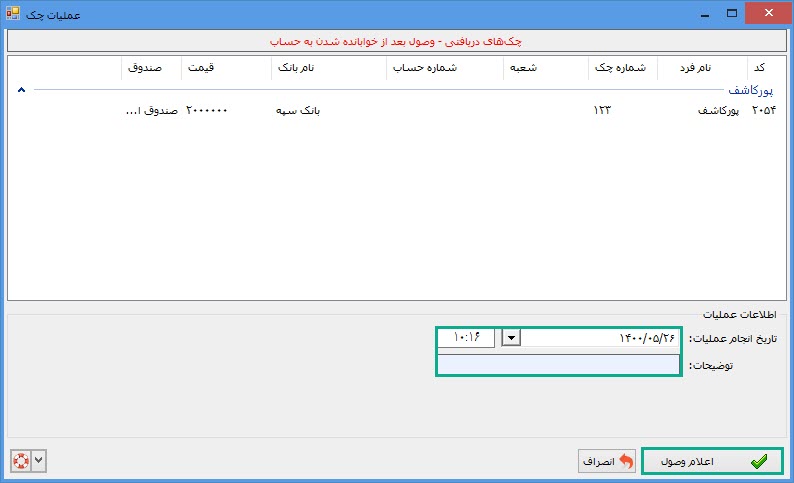
- پس از انجام این عملیات، وضعیت چک به "وصول نزد بانک" تغییر خواهد کرد.
¶ 2- اعلام برگشت چک خوابانده شده به حساب به صندوق
این عملیات در دو حالت اتفاق می افتد: یکی اینکه چک از بانک برگشت بخورد و مشکل موجودی داضته باشد که در این صورت باید چک پس از برگشت به صندوق، برگشت به طرف حساب هم زده شود. حالت دیگر آن است که تصمیم داریم مبلغ چک بصورت نقدی دریافت شود و به صندوق یا حساب دیگری منتقل شود که در این حالت، باید پس از اعلام برگشت، به صندوق یا حساب مورد نظر انتقال و سپس اعلام وصول کنیم.
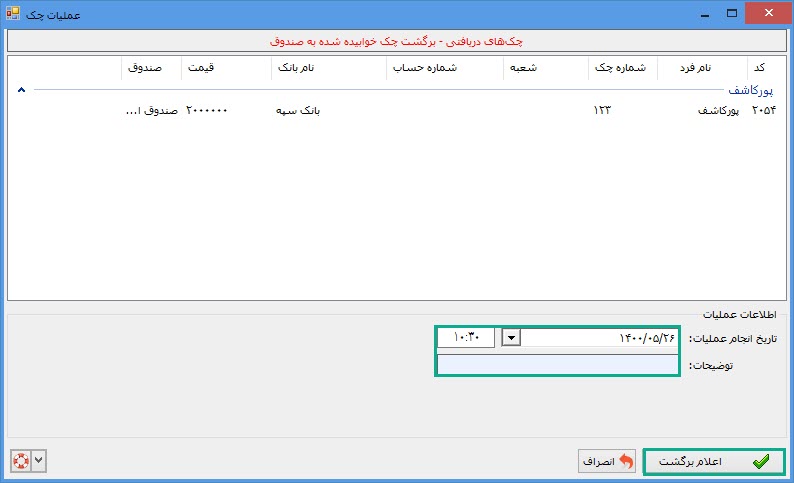
- پس از انجام این عملیات، وضعیت چک به "برگشت به صندوق" تغییر می کند.
ج) خرج شده: در انتخاب چک در این وضعیت، مورد زیر قابل انتخاب است.
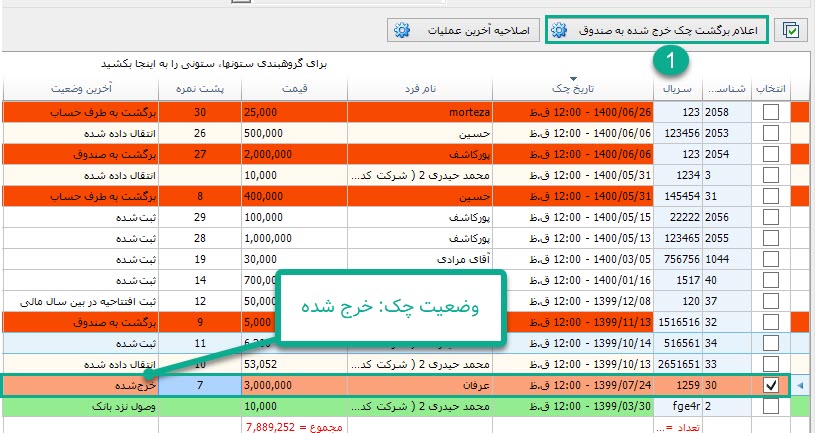
¶ 1- اعلام برگشت چک خرج شده به صندوق
این عملیات در حالتی انجام می شود که چکی که به یک نفر داده ایم و خرج شده، به هر دلیلی یا نقد نشده و یا فردی که چک به او داده شده، درخواست برگشت چک به دفتر را دارد و چک برگشت داده شده. در این موارد، عملیات برگشت چک خرج شده به صندوق انتخاب می شود.
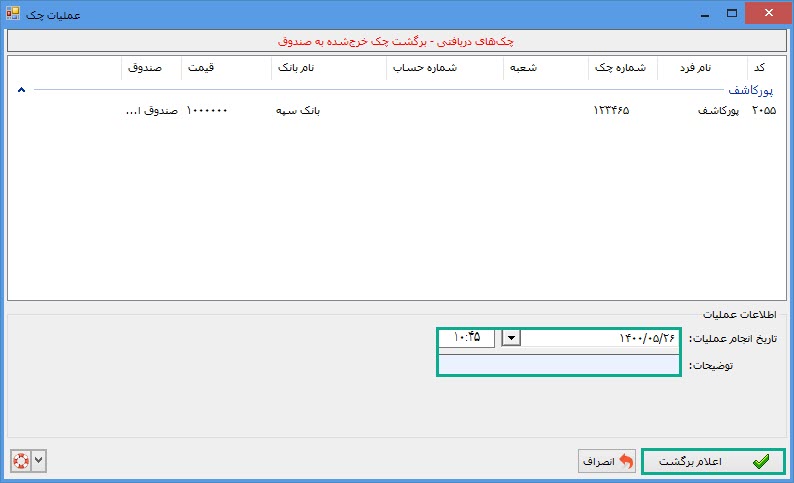
- پس از انجام این عملیات، وضعیت چک به "برگشت به صندوق" تغییر می کند. لازم به ذکر است در پی این تراکنش، برای فردی که چک را برگردانده، یک سند بستانکاری ثبت خواهد شد.
اصلاح آخرین عملیات: این گزینه برای تمامی وضعیتها نمایش داده می شود و با انتخاب آن، وضعیت چک را یک مرحله به عقب برده و به آخرین وضعیتی که داشته، تغییر می کند. مثلا اگر چکی پس از ثبت، به صندوق 1 و سپس به صندوق 2 منتقل شده باشد و در حساب خوابانده شده و وصول شده باشد، پس از هر بار استفاده از اصلاحیه، به وضعیت قبلی خود برمیگردد.
¶ مشاهده روند چک
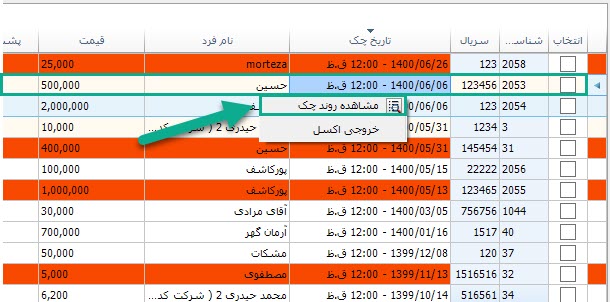
این ویژگی با راست کلیک بر روی چک و انتخاب گزینه مشاهده روند چک، قابل دسترسی است و تمامی عملیاتهایی که روی چک انجام شده را نشان می دهد.
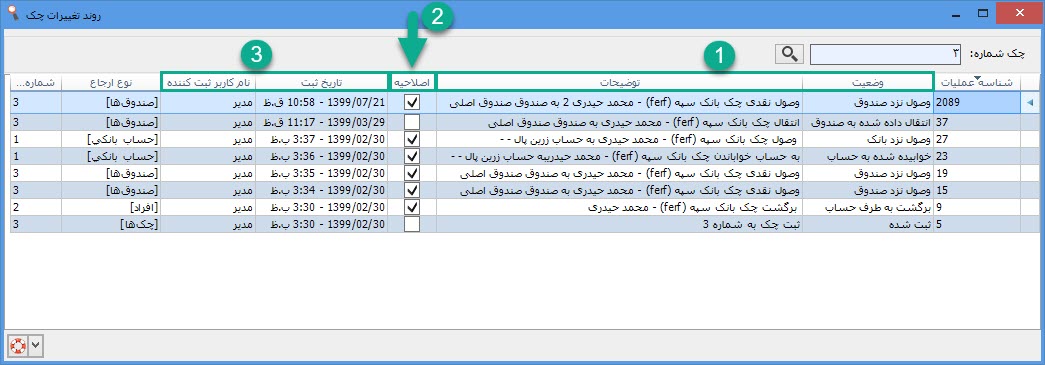
¶ 1- وضعیت و توضیحات
در این ستون، وضعیتی که چک پس از انجام عملیات می گیرد، نشان می دهد. در ستون توضیحات، توضیح عملیات درج می شود.
¶ 2- اصلاحیه
این ستون، عملیاتهایی که اصلاحیه خورده باشند، نشان می دهد. با هر اصلاحیه، وضعیت کنونی برابر با وضعیت مرحله قبلی خواهد بود و با این روند، وضعیت کنونی چک برابر با اولین وضعیتی است که اصلاحیه نخورده باشد. یعنی در این مورد ما، وضعیت کنونی چک "انتقال داده شده به صندوق" می باشد.
¶ 3- تاریخ و کاربر ثبت کننده
در فیلد تاریخ، تاریخ و ساعت ثبت وضعیت درج شده و در ستون کاربر، می توان کاربر نرم افزار که وضعیت چک را تغییر داده، مشاهده نمود.
¶ نکات مهم
پس از انجام عملیات خواباندن به حساب و صندوق، هیچ سند حسابداری برای این وضعیت ثبت نخواهد شد. تنها اسناد حسابداری برای وصول یا برگشت چک وصول شده ثبت می شود.
اصلاح آخرین عملیات، هیچ سند حسابداری را ویرایش یا حذف نمی کند، بلکه در صورتی که وضعیت با ثبت سند همراه بوده باشد، با اصلاح عملیات، یک سند در تراز با سند ثبت شده قبلی در نرم افزار ثبت می شود. برای اطلاعات بیشتر در زمینه تغییرات اعمال شده در نرم افزار با تغییر وضعیت چک، به لینک تغییرات ناشی از تغییر وضعیت چک مراجعه فرمایید.