راه اندازی سامانه واتسآپ
ارسال پیام ها در واتسآپ با فعالسازی افزونه واتسآپ

این آموزش ، مخصوص مشتریانی هست که افزونه واتسآپ رو دارند.
کاربردهای افزونه واتسآپ
افزونه واتسآپ راه ارتباطی و تعامل بهتر با مشتری را برای کاربر فراهم میکند.
- ارسال پیام از شماره اختصاصی شما
- ارسال پیام کاملا اتوماتیک و نامحدود
- ارسال پیام به همه، حتی مخاطبان غیر ذخیره شده شما
- رایگان و سریعتر نسبت به پیامک
- اطمینان ۱۰۰٪ از تحویل پیام به مشتری
ارسال پیامهای بخش های مختلف
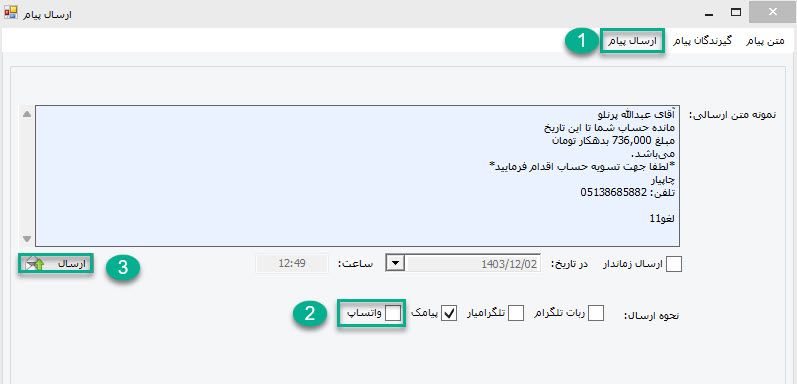
در هر قسمت نرم افزار که بخواهیم برای مشتری پیام اطلاع رسانی ارسال کنیم (مثل بعد از ثبت سفارش یا اطلاع رسانی مانده بدهی و ...) میتوانیم با انتخاب گزینه، از واتساپ استفاده نماییم.
راهاندازی سامانه واتسآپ
قبل از راه اندازی سامانه حتما از نصب بودن سامانه پشت زمینه مطمئن شوید.
این افزونه به شما این امکان را میدهد که پیام های خود را در بستر واتساپ از طریق چاپیار به مشتریان خودتون ارسال کنید.
برای راه اندازی این سامانه مراحل زیر را دنبال کنید.
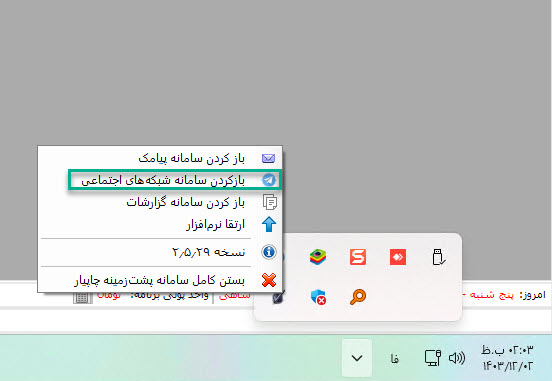
به نوار پایین ویندوز مراجعه کرده و آیکون سامانه پشت زمینه را پیدا کنید. سپس روی آن راست کلیک نموده و "شبکههای اجتماعی" را انتخاب کنید.
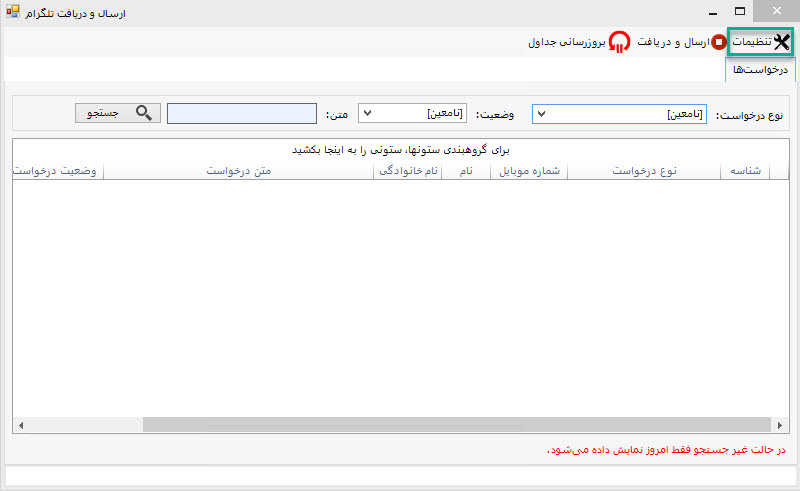
در پنجره باز شده روی "تنظیمات" کلیک کنید.
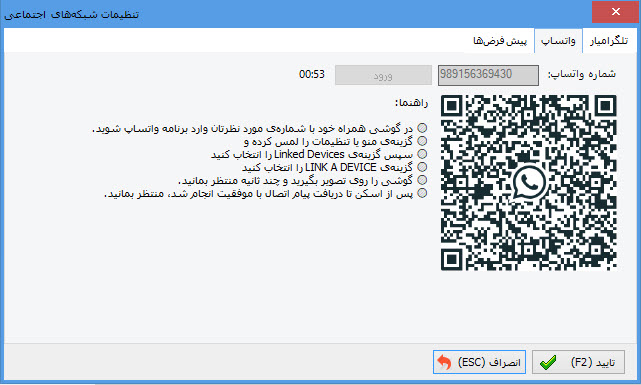
تب واتساپ رو انتخاب کنید و در قسمت شماره واتساپ شماره خود را وارد کنید،ورود را بزنید،منتظر بمانید که QR Code برای شما نمایش داده شود،مانند تصویر👇
سپس بعد از نمایش QR Code وارد واتساپ گوشی خود شوید،مانند تصویر 1 در قسمت بالا صفحه سه نقطه را بزنید،گزینه Linked Devices را انتخاب کنید.
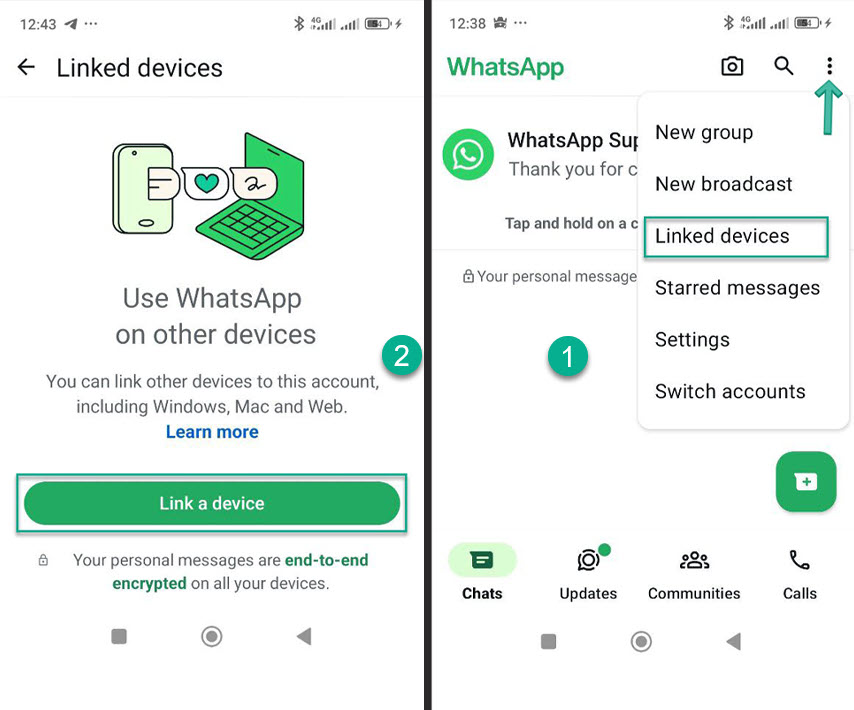
بعد از انتخاب گزینه Linked Devices تصویر 2 برای شما نمایش داده میشود.
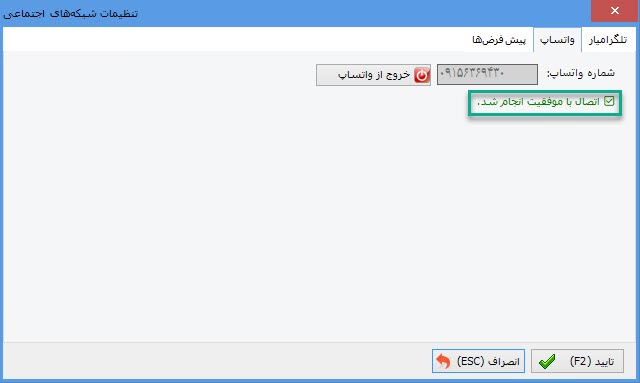
در تصویر همانطور که مشخص شده است گزینه Link a Device در کادر سبز رنگ انتخاب کنید،و QR Code نمایش داده شده را اسکن کنید،منتظر بمانید تا پیغام اتصال با موفقیت انجام شد برای شما مانند تصویر 👇 نمایش داده شود.
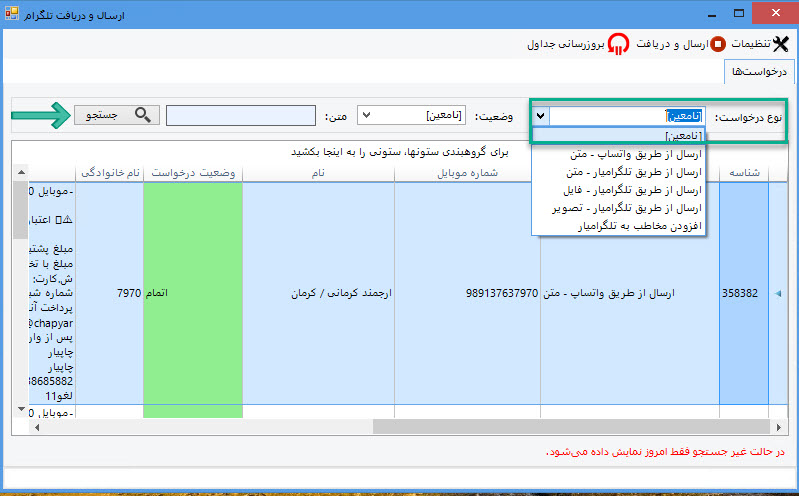
نمایش پیامهای ارسالی در شبکههای اجتماعی
شما میتوانید به صورت "تفکیک شده پیامهای ارسالی در شبکههای اجتماعی" خود مشاهده کنید.
برای مشاهده پیامهای به مسیر نوار پایین ویندوز مراجعه کرده و آیکن سامانه پشت زمینه را پیدا کنید. سپس روی آن راست کلیک نموده و "شبکههای اجتماعی" را انتخاب کنید.
فیلد نوع درخواست را میتوانید به دلخواه انتخاب کنید،و پیامهای مربوطه را مشاهده کنید.