تنظیمات پشتیبان گیری
پشتیبان گیری یا بک آپ چیست؟
در پاسخ به معنی بک آپ چیست بایستی گفت بکاپ (BackUp) یا نسخهی پشتیبان، نسخهی کپی شده اطلاعات شما است که در محلی جداگانه ذخیره سازی میشود.
پشتیبانگیری اطلاعات به چه معناست؟ پشتیبان گیری اطلاعات یعنی همان تهیه بک آپ یا نسخه پشتیبان و برای زمانی که به هر دلیلی اطلاعات اصلی شما صدمه ببینند و یا از بین بروند قابل استفاده است و به همین دلیل اهمیت بالایی دارد.
تنظیمات پشتیبان گیری
برای تنظیمات پشتیبان گیری ابتدا از مسیر تنظیمات ⇤ تنظیمات برنامه وارد بخش تنظیمات نرم افزار میشویم.

در این بخش با کلیک روی + کنار "پیش فرضهای قسمتهای مختلف برنامه"، لیست زیرمجموعه آن را باز کرده و "پشتیبان گیری" را انتخاب میکنیم.
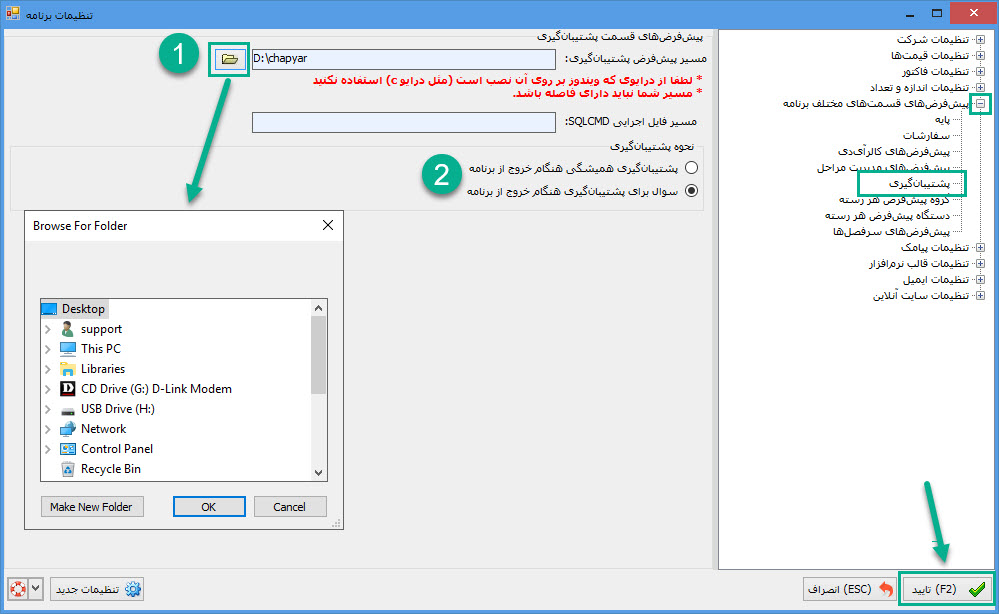
1- مسیر پیش فرض پشتیبان گیری :
مسیری که میخواهیم فایل های پشتیبان در آن ذخیره شوند در پنجره مشخص شده تعیین میکنیم.
1- هر روز از سیستم سرور بکاپ گرفته شود.
2- از درایوی که ویندوز بر روی آن نصب شده استفاده نمیکنیم.
3- درایوی که انتخاب میکنیم فضای کافی برای ذخیره فایل پشتیبان داشته باشد.
4- نام پوشه هایی که در مسیر پشتیبان گیری قرار دارند نباید حاوی فاصله یا حروف فارسی باشد.
5-(خیلی مهم) حتیالامکان سعی کنید مسیر فایل پشتیبان گیری را در یک درایو دیگر یا اگر سیستم دارای چند هارد است، در هاردی مجزا از هارد دارای دیتابیس انتخاب کنید. در این حالت اگر برای یکی از درایوهای دیتابیس یا بکاپ اشکالی پیش بیاید(مشکلات بسیار شایع سخت افزاری، ویروسی شدن و ...)، دادهها را میتوان از گزینه دیگر، بازیابی نمود.
2- نحوه پشتیبان گیری :
بین دو گزینه موجود یک گزینه را انتخاب میکنیم. در حالت اول همیشه هنگام خروج از نرم افزار بصورت خودکار پشتیبان گیری انجام میشود. اما در حالت دوم هر مرتبه هنگام خروج از نرم افزار از ما سوال پرسیده خواهد شد که آیا مایل به تهیه نسخه پشتیبان هستیم یا خیر.
در انتها حتما تنظیمات اعمال شده را تایید میکنیم.
پس از تایید و بسته شدن تنظیمات برنامه یک بار عملیات پشتیبان گیری نرم افزار را باید تست کنیم تا از انجام درست آن مطمئن شویم.
برای این کار از مسیر تنظیمات ⇤ پشتیبان گیری وارد فرم پشتیبان گیری میشویم.
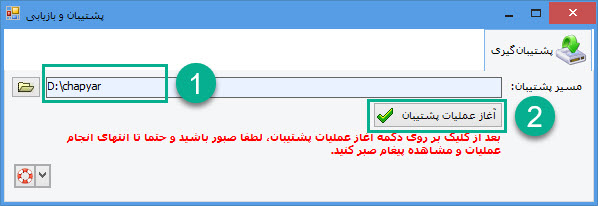
1- مسیر پشتیبان گیری :
مسیر پشتیبان گیری همان مسیری است که در قسمت تنظیمات به عنوان مسیر پیش فرض تعریف کردهایم. اگر همان مسیر نبود یا در تعریف مسیر دچار اشتباه شدیم و یا ذخیره تنظیمات دچار مشکل شده است.
همچنین میتوانیم در صورت نیاز فایل پشتیبان را در مسیری غیر از مسیر پیش فرض ذخیره کنیم. لازم به ذکر است چنین مسیری فقط یک بار قابل استفاده خواهد بود و با باز کردن مجدد فرم پشتیبان گیری دوباره همان مسیر پیش فرض نمایش داده خواهد شد.
2- آغاز عملیات پشتیبان گیری :
با کلیک روی این قسمت عملیات پشتیبان گیری آغاز شده و صفحه زیر نمایش داده میشود:
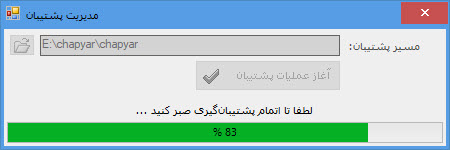
صبر میکنیم تا عملیات بطور کامل انجام شده و تصویر زیر نمایش داده شود.
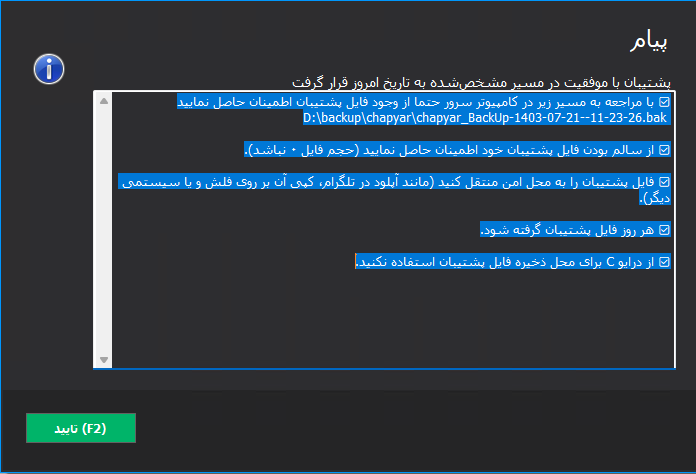
در پایان به مسیر تعیین شده برای پشتیبان گیری مراجعه کرده و از وجود فایل پشتیبان اطمینان حاصل میکنیم.
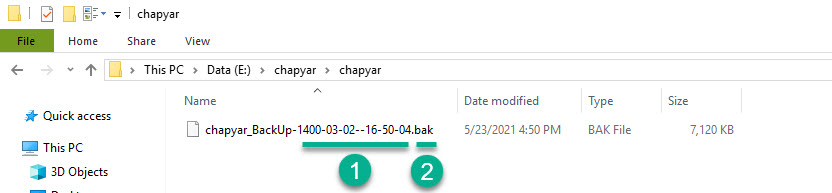
در این تصویر توجه به نکات زیر ضروری میباشد:
- تاریخ و ساعت ذخیره فایل پشتیبان درست باشد.
- فرمت فایل پشتیبان bak. باشد.
- فایل پشتیبان حجم داشته باشد.
وجود آخرین فایل بکاپ برای بازیابی تمامی اطلاعات قبلی ضروری میباشد.