این آموزش مخصوص مشتریانی هست که افزونه قیمت دهی پیشرفته رو روی نسخه نرم افزار خود دارند.
¶ خدمت چیست و چه تفاوتی با کالا دارد ؟
تفاوت خدمات و کالا در این هست که توی خدمات ما بحث موجودی انبار نداریم و اصلا برای خدمات نمیشه اسناد ورود و خرج انبار ثبت کرد . در صورتی که در کالا این امکان فراهم هست .
توی این مستند اول توضیح خصوصیات داده میشه و این که توی تعریف خدمات چه کاربردی دارند و بعدش هم سراغ تعرف خدمات و اختصاص به خصوصیات میپردازیم .
¶ خصوصیات چیست ؟
خصوصیات در واقع ویژگیهای یک خدمت هستند که میتوانند روی قیمت تاثیرگذار باشند یا نباشند .
مثلا :
خدمت برش رو در نظر بگیرید که دارای خصوصیت نوع برش هست .
خصوصیات در واقع مجموعهای از اعضا هستند که توی یک دسته بندی قرار میگیرند .
مثلا توی همون مثال بالا ، اعضای خصوصیت نوع برش شامل : {ساده-سخت-معمولی} هست.
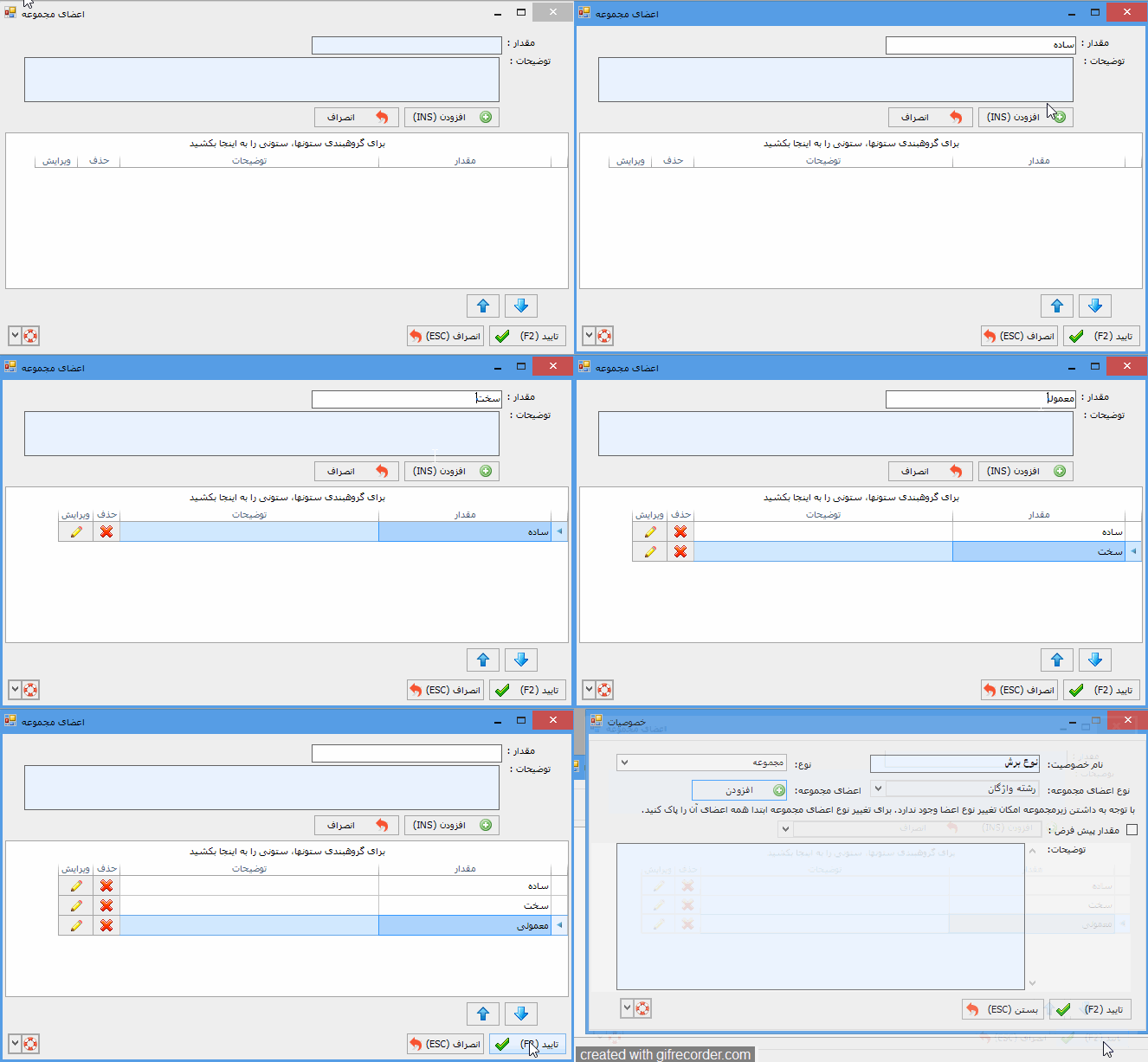
پس تا اینجا با اینکه خصوصیات چی هست آشنا شدیم توی مرحله بعدی با تعریف خصوصیات داخل نرم افزار آشنا میشیم. برای درک بهتر خصوصیات ، مثال بالا هم گام به گام در ادامه توضیح میدیم .
¶ تعریف خصوصیات
برای تعریف خصوصیت داخل نرم افزار به مسیر اطلاعات پایه ⇤ مدیریت خصوصیات مراجعه میکنیم .

توی این فرم لیست خصوصیاتی که از قبل تعریف کرده باشید نمایش داده میشود که امکان حذف و ویرایش اونها وجود دارد .
برای تعریف خصوصیت جدید توی این فرم دکمه افزودن رو انتخاب کنید.
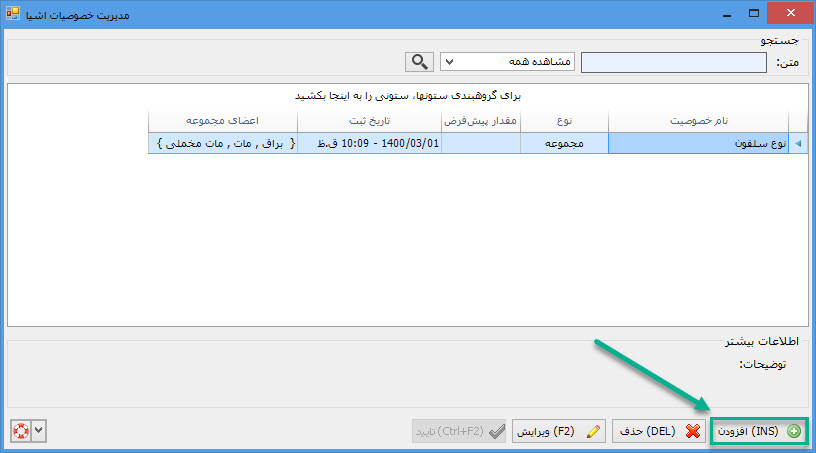
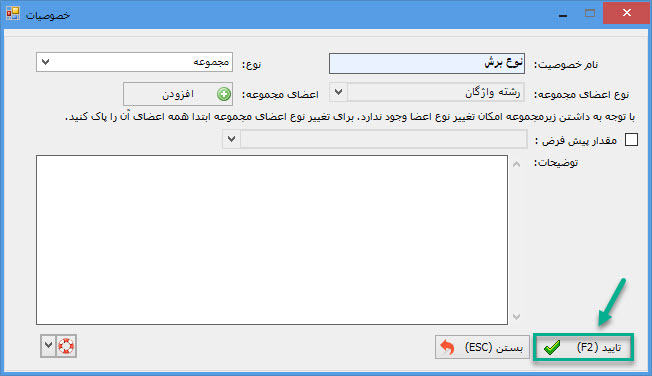
اینجا طبق مثالی که در بالا گفته شد ، خصوصیت نوع برش رو به این صورت تعریف میکنیم :
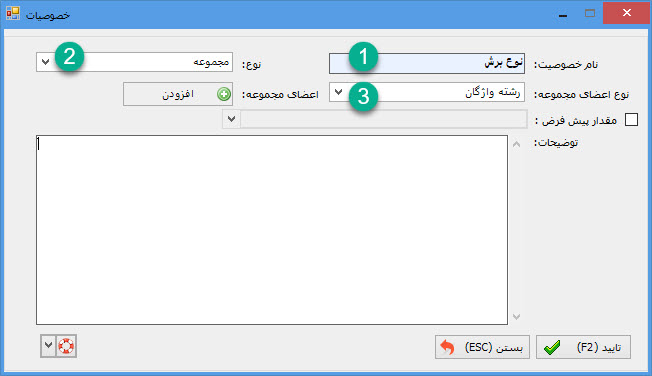
¶ 1- فیلد نام خصوصیت
نام دلخواه خصویت رو توی این فیلد وارد میکنیم
¶ 2- فیلد نوع
خصوصیات انواع مختلفی دارند که بیشترین استفاده رو نوع مجموعه داره . توی این مثال ما هم خصوصیت نوع برش یک خصوصیت از نوع مجموعه هست چون دارای اعضای : {ساده-سخت-معمولی} هست .
¶ 3- فیلد نوع اعضای مجموعه
همون طوری که خود خصوصیت نوع داره ، نوع اعضای خصوصیت هم توی این فیلد مشخص میشند .
بیشترین استفاده در نوع اعضای مجموعه مربوط به فیلد رشته واژگان هست که توی مثال ما هم اعضای خصوصیت ما از نوع رشته واژگان هستند .
بعد از پر کردن فیلدهای بالا نوبت به تعریف اعضای خصوصیت میشه که برای این کار رو دکمه افزودن کنار فیلد اعضای مجموعه کلیک میکنیم .
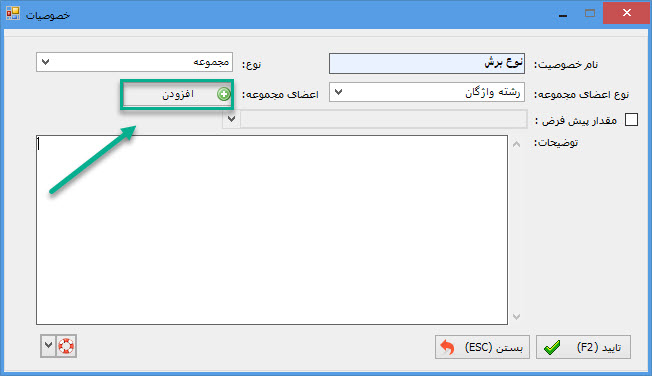
بعد از زدن دکمه افزودن توی پنجره باز شده تک تک اعضای خصوصیت مجموعهای رو تعریف میکنیم و در آخر دکمه تایید رو میزنیم .
در مرحله آخر هم دکمه تایید فرم تعریف خصوصیت رو میزنیم تا خصوصیت جدید اضافه شود .
¶ تعریف خدمت
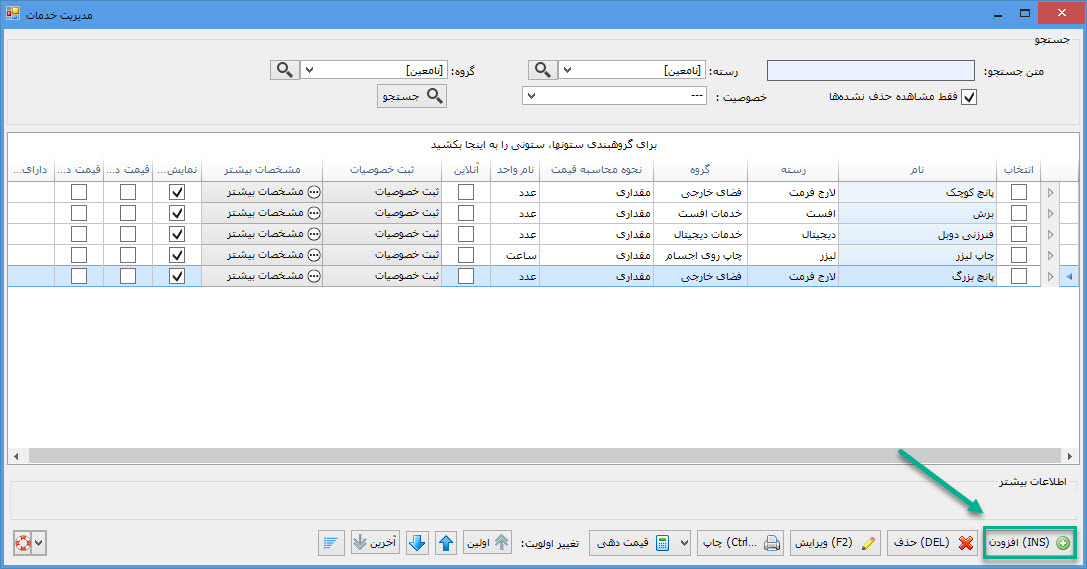
برای تعریف خدمات داخل نرم افزار به مسیر انبارداری ⇤ مدیریت خدمات مراجعه میکنیم . به صورت پیش فرض داخل نرم افزار تعدادی خدمت از قبل تعریف شده است.

برای تعریف خدمت جدید دکمه افزودن رو انتخاب میکنیم.
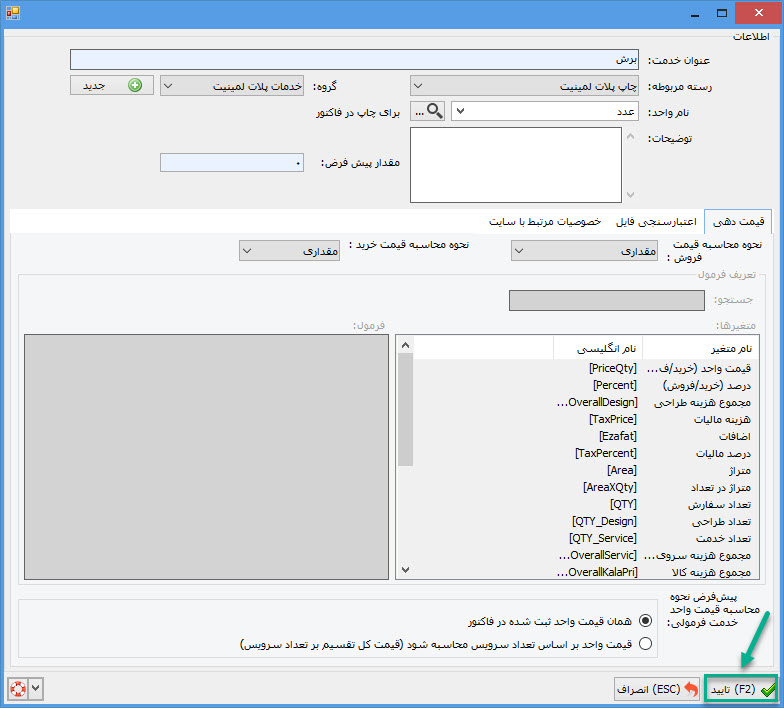
توی پنجره باز شده برای تعریف خدمت جدید یک سری فیلدهای مهم و اجباری داره که اینا رو اینجا توضیح میدیم:
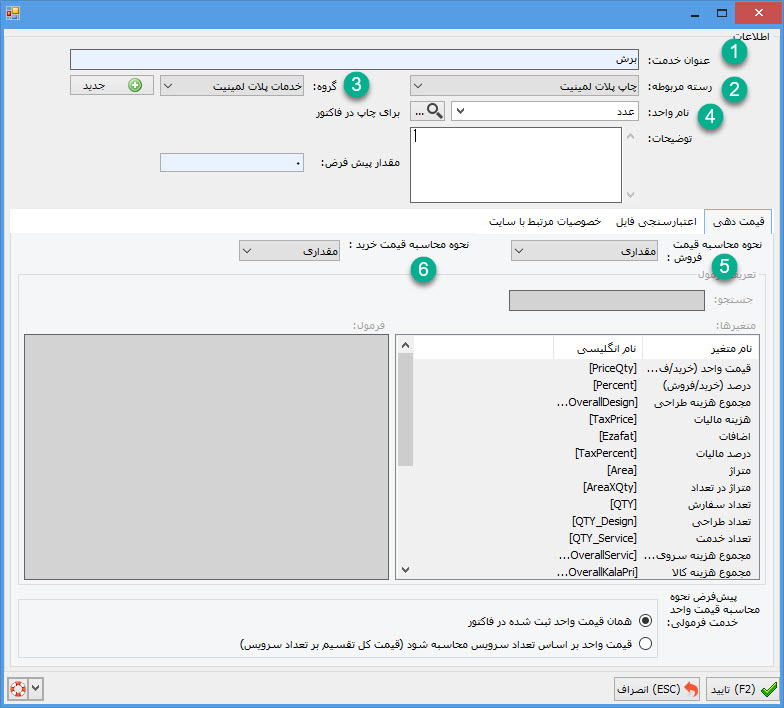
¶ 1- فیلد عنوان خدمت
نام خدمتی که داریم تعریف میکنیم رو توی این فیلد وارد میکنیم
¶ 2- فیلد رسته مربوطه
برای دسته بندی خدمات از این فیلد میتونید استفاده کنید . به صورت پیش فرض تعدادی رسته داخل نرم افزار تعریف شده است که برای مدیریت رستههای نرم افزار میتونید داخل نرم افزار به مسیر اطلاعات پایه ⇤ مدیریت رستهها برید.
¶ 3- فیلد گروه
برای دسته بندی جزئی تر خدمات ، زیر مجوعه هر هرسته تعدادی گروه هم وجود داره که هر خدمت رو میشه به یکی از گروههای اون رسته انتخابی اختصاص داد
برای اضافه کردن گروه جدید به یک رسته ، دکمه جدید کنار فیلد گروه بزنید و گروه جدید رو توی فرم باز شده تعریف کنید .
¶ 4- فیلد نام واحد
واحدی که اون خدمت با اون اندازه گیری میشه رو توی این فیلد مشخص میکنید . این واحد توی چاپ فاکتور جلوی نام خدمت درج میشود .
¶ 5-نحوه محاسبه قیمت فروش
روشی که برای محاسبه قیمت خدمت در سفارشات فروش نظر گرفته میشود توی این فیلد مشخص میشود.
برای خدمت سه روش محاسبه قیمت مقداری ، درصدی و مبتنی بر فرمول وجود داره که بسته به نوع خدمت یکی از این سه نوع باید انتخاب شود.
نحوه محاسبه قیمت خدمات درصدی به این صورت هست که زمان ثبت سفارش ، درصدی از قیمت کالا به عنوان قیمت خدمت در نظر گرفته میشود .
مثلا ، قیمت خدمت نصب بنر از 20 درصد قیمت کالای بنر به دست می آید .
¶ 6- فیلد نحوه محاسبه قیمت خرید
روشی که برای محاسبه قیمت خدمت در سفارشات خرید نظر گرفته میشود توی این فیلد مشخص میشود.
بعد از پر کردن فیلدهای بالا برای تعریف خدمت جدید دکمه تایید رو انتخاب کنید.
¶ اختصاص خصوصیات به خدمات
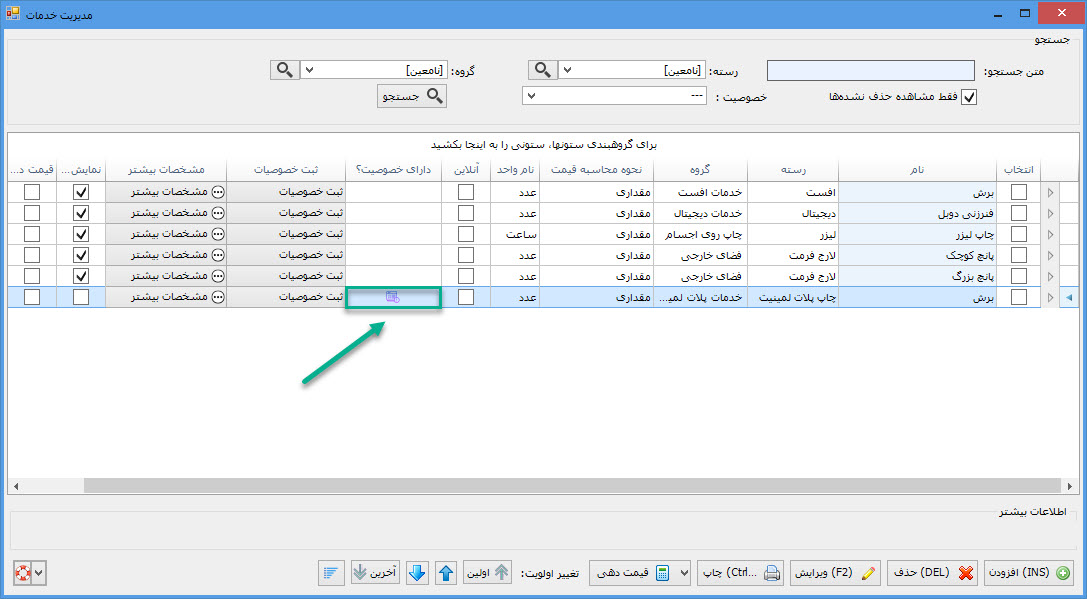
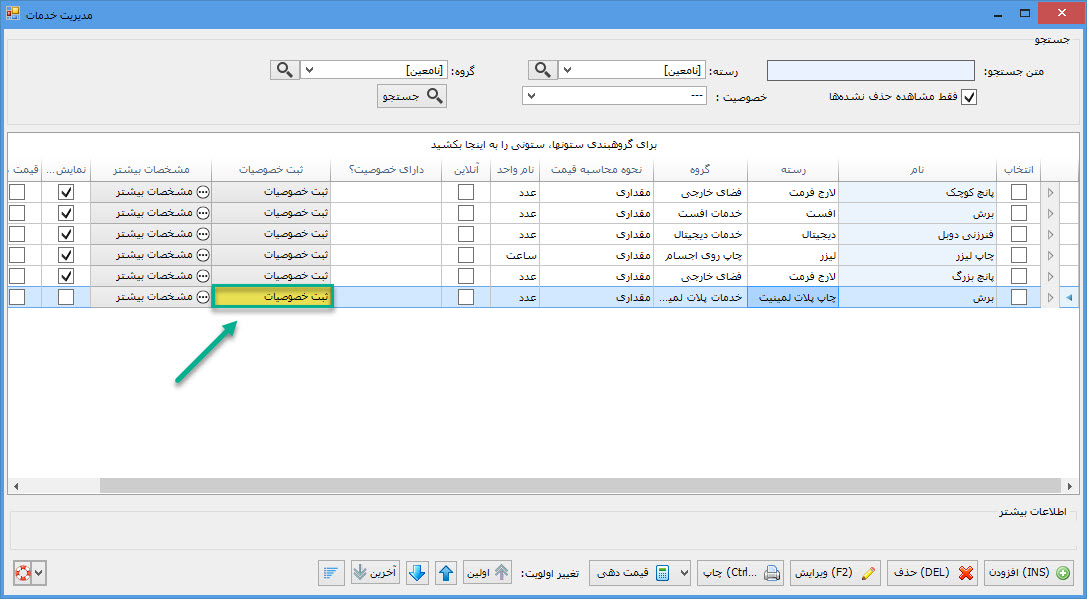
برای اختصاص خصوصیات به خدمت داخل نرم افزار به مسیر انبارداری ⇤ مدیرت خدمات میریم و جلوی هر خدمتی که میخوایم خصوصیت بهش اختصاص بدیم دکمه ثبت خصوصیات رو انتخاب میکنیم .
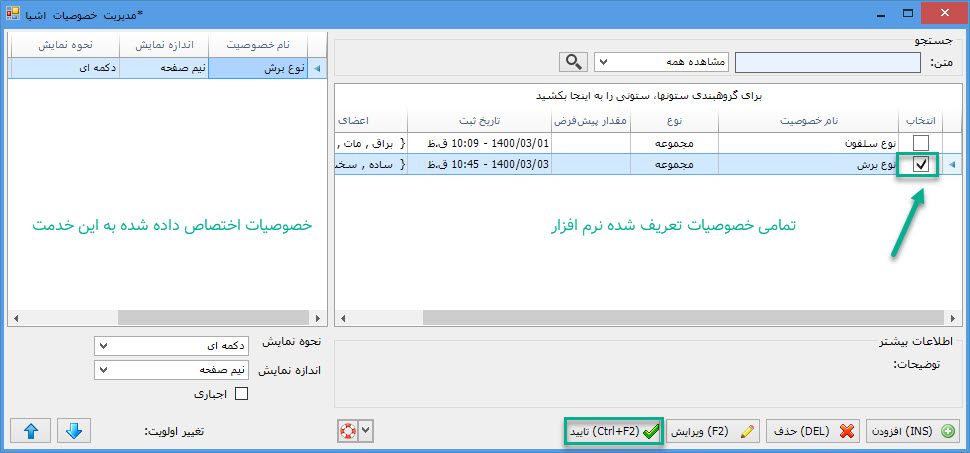
توی پنجره باز شده،از جدول سمت راست که تمامی خصوصیات تعریف شده داخل نرم افزار هست رو ، خصوصیات دلخواهی که میخواید به این خدمت اختصاص بدید رو تیک میزنید و در نهایت دکمه تایید رو انتخاب میکنید .
بعد از تایید ، خدماتی که خصوصیت داشته باشند توی ستون 'دارای خصوصیت ؟' یک آیکن بنفش رنگ نمایش داده میشود.