
این آموزش، مخصوص مشتریانی هست که افزونه واسطهگری و مدیریت پروژه رو دارند.
¶ واسط چیست؟
فرض کنید مشتری در بین اقلام سفارش خود کالایی را سفارش داده که در انبار خود ندارید و آن کالا را از یکی از همکاران خود تهیه میکنید.
یا این که خدمتی را از شما خواسته که توسط مجموعه شما انجام نمیپذیرد و شما انجام این خدمت را به چاپخانه دیگری واگذار میکنید.
فرد یا چاپخانهای که این کالا یا خدمت را به شما ارائه میکند واسط نام دارد.
در چنین شرایطی شما باید ابتدا یک سفارش خرید کالا (یا خدمات) از واسط ثبت کنید و بعد نسبت به ثبت سفارش فروش به مشتری خود اقدام کنید.
اما ویژگی کاربردی نرم افزار به شما این امکان را میدهد که بدون نیاز به ثبت سفارش خرید از واسط و جهت صرفه جویی در وقت با استفاده از افزونه واسطه گری و مدیریت پروژه فقط اقدام به ثبت سفارش فروش به مشتری نموده و سیستم بصورت اتوماتیک فرد یک سند حسابداری برای واسط ثبت کرده و او را به میزان خرید انجام شده بستانکار میکند.
¶ معرفی واسط در نرم افزار
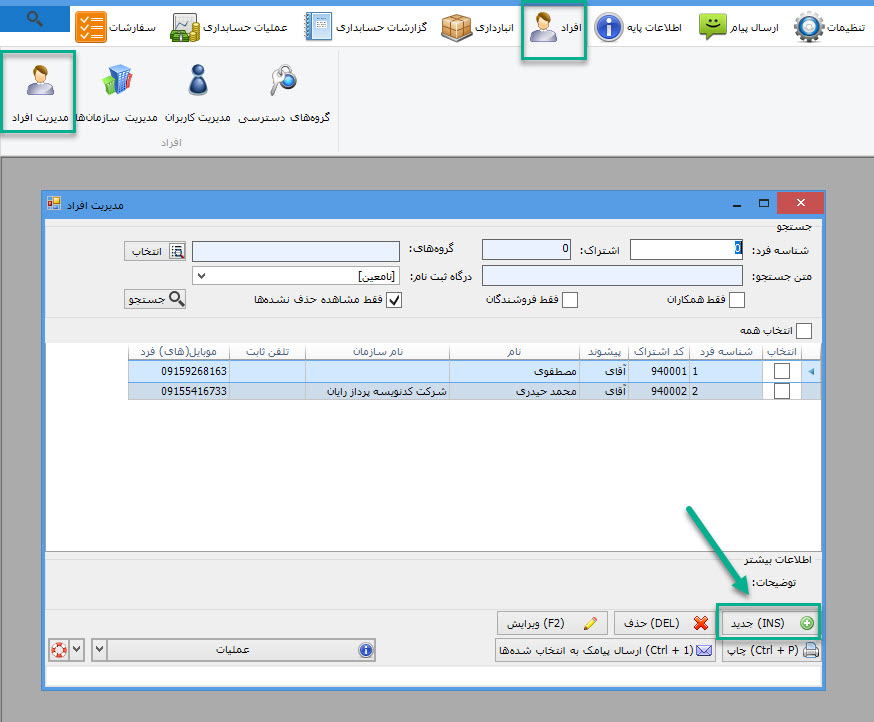
برای معرفی فرد یا چاپخانه واسط در نرم افزار ابتدا از مسیر افراد وارد قسمت مدیریت افراد شده و در قسمت پایین صفحه گزینه (INS) جدید را انتخاب کنید تا فرم معرفی فرد جدید باز شود.
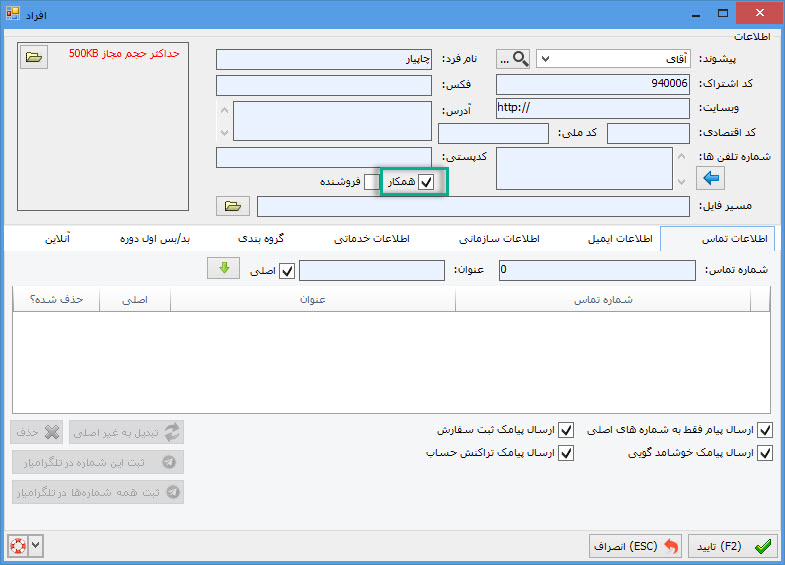
در فرم باز شده نام و اطلاعات واسط را وارد کنید. حتماً باید تیک گزینه "همکار" را بزنید در غیر این صورت نمیتوانید از این فرد به عنوان واسط استفاده کنید.
¶ ثبت واسط در سفارشات
¶ الف) واسط کالا
برای ثبت واسط کالا در فرم ثبت سریع فروش به شیوه زیر عمل میشود:
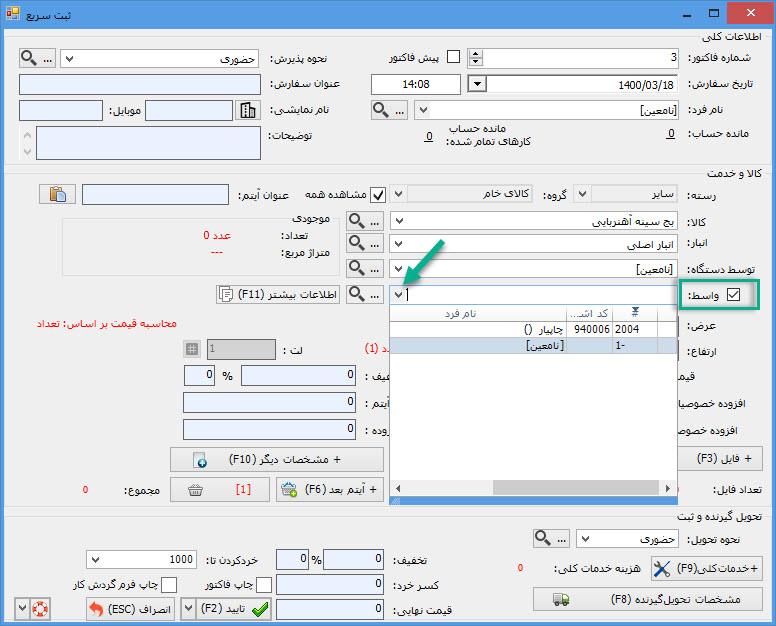
تیک گزینه واسط را بزنید تا فیلد انتخاب واسط فعال شود.
از میان افرادی که به عنوان واسط به نرم افزار معرفی کردهاید، واسط مورد نظر را انتخاب کنید.
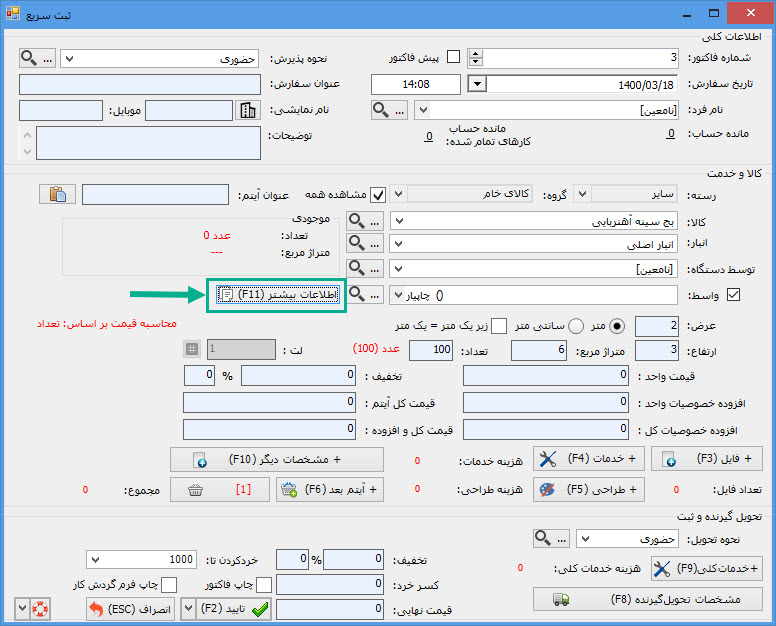
پس از انتخاب واسط، باید قیمت خرید کالا از واسط را به نحو زیر مشخص کنید:
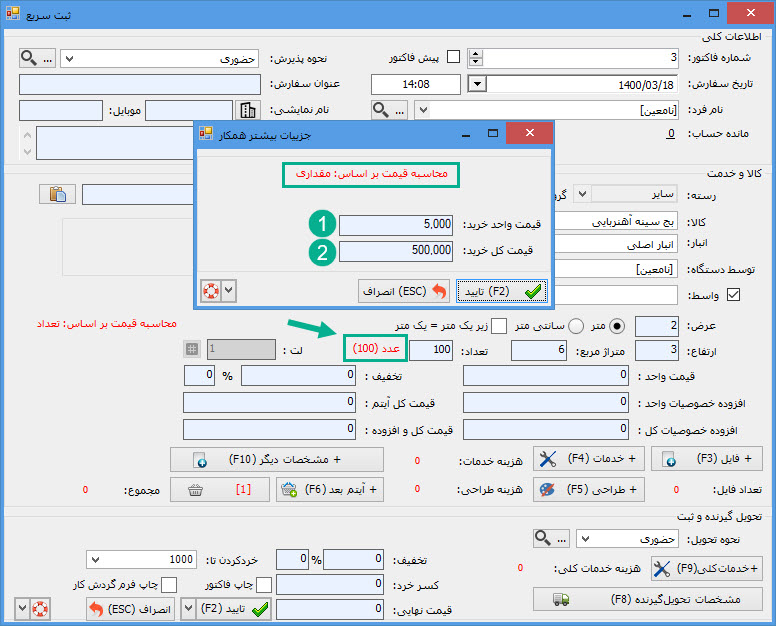
کلید F11 را زده و یا مطابق عکس زیر، دکمه اطلاعات بیشتر را انتخاب کنید.
¶ 1- قیمت واحد خرید:
قیمت واحد کالای خریداری شده از واسط رو وارد کنید.
¶ 2- قیمت کل خرید:
بر اساس نوع محاسبه قیمت خرید کالا (مقداری، متراژی یا مبتنی بر فرمول) قیمت کل خرید توسط نرم افزار محاسبه شده و نمایش داده میشود.
در این مثال نوع محاسبه قیمت خرید بر اساس مقداری تعیین شده است. لذا داریم:
قیمت کل خرید = تعداد * قیمت واحد خرید
500.000 = 100 * 5.000
در همین مثال اگر محاسبه قیمت متراژی باشد قیمت کل خرید بصورت زیر محاسبه خواهد شد:
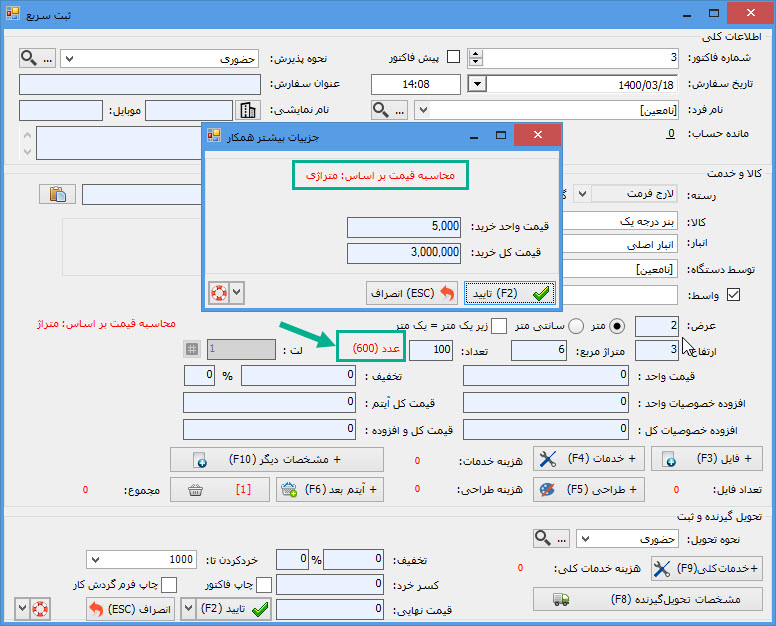
قیمت کل خرید = تعداد * عرض * ارتفاع * قیمت واحد خرید
3.000.000 = 100 * 2 * 3 * 5.000
در کالای مبتنی بر فرمول نیر قیمت کل خرید بر اساس فرمول تعریف شده کالا محاسبه خواهد شد.
بعد از مشخص شدن قیمت خرید از واسط، دکمه تایید را انتخاب کرده و در نهایت وقتی سفارش فروش را ثبت کنید، نرم افزار به صورت خودکار یک سند هم برای واسط ثبت میکند.
¶ ب) واسط خدمات
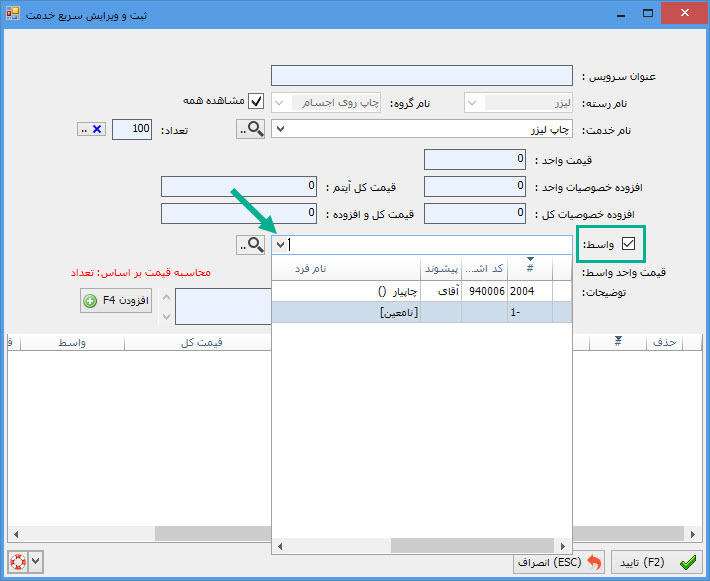
برای ثبت واسط خدمات در هنگام اضافه کردن خدمت به آیتم، مطابق شکل زیر با زدن تیک گزینه واسط، امکان انتخاب واسط فراهم میشود.
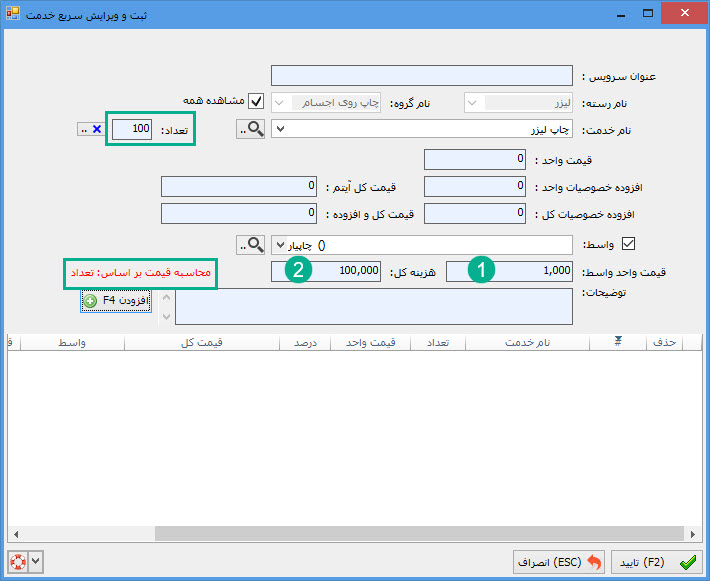
پس از انتخاب واسط نوبت به محاسبه قیمت خرید خدمات از واسط میرسد.
¶ 1- قیمت واحد واسط:
قیمت واحد خدمت که توسط واسط برای ما انجام شده است.
¶ 2- هزینه کل:
بر اساس نوع محاسبه قیمت خرید خدمت (مقداری با مبتنی بر فرمول) هزینه کل توسط نرم افزار محاسبه شده و نمایش داده میشود.
در این مثال نوع محاسبه قیمت بر اساس تعداد تعیین شده است. لذا داریم:
هزینه کل = تعداد * قیمت واحد واسط
100.000 = 100 * 1.000
¶ چک کردن صورت حساب واسط
به دو روش میتوان از ثبت سند واسط اطمینان حاصل کرد:
¶ 1- گزارشات حسابداری
به مسیر گزارشات حسابداری ⇤ صورت حساب فرد مراجعه کرده و صورت حساب واسط را بررسی کنید.

همانطور که در تصویر بالا مشاهده میشود برای واسط یک سند حسابداری ثبت شده که در آن واسط را به همان مبلغ خرید از واسط بستانکار کرده است.
¶ 2- گزارش واسطها
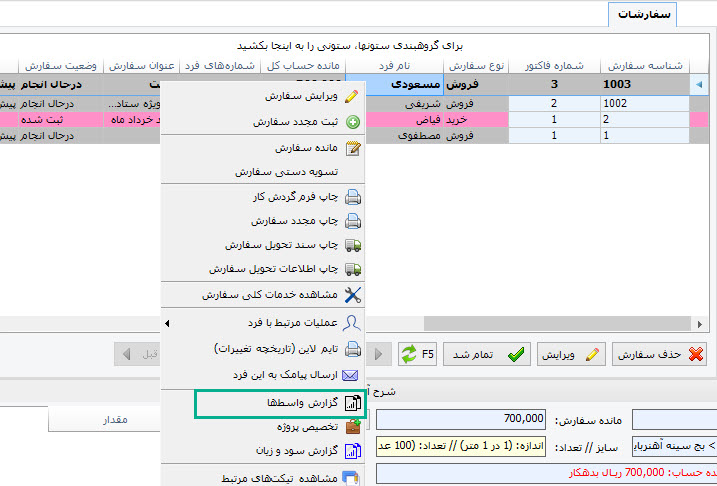
در قسمت مدیریت سفارشات، روی سفارش فروش مورد نظر راست کلیک کرده و گزارش واسطها را انتخاب کنید.
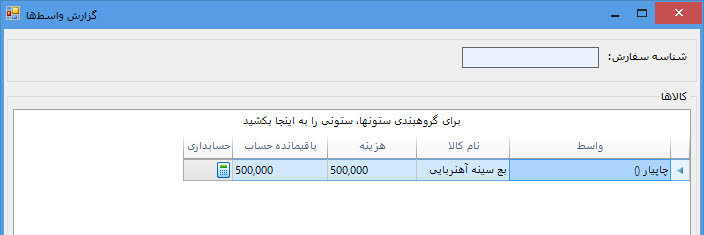
همانطور که مشاهده میشود، سفارش خرید کالا از واسط ثبت شده است.
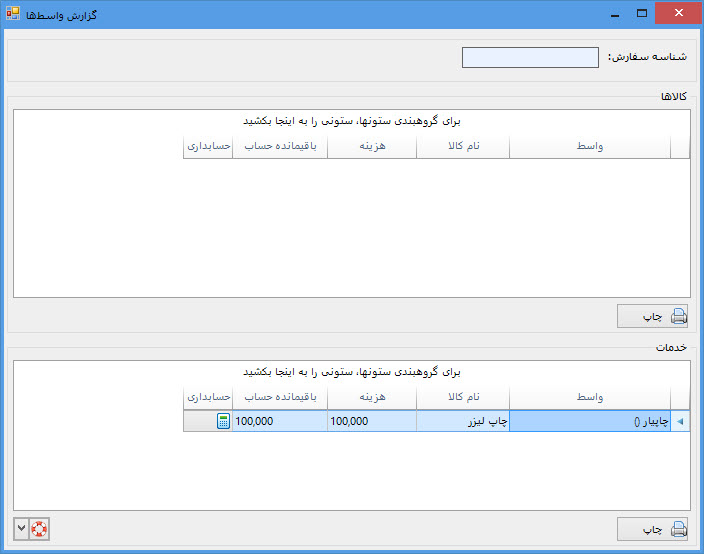
مشاهده اطلاعات خدماتی هم که به واسط داده شده، امکان پذیر است .
¶ پرداخت صورت حساب واسط
صورت حساب واسط را از قسمت گزارش واسطها که در بالا توضیح داده شد پرداخت کنید.
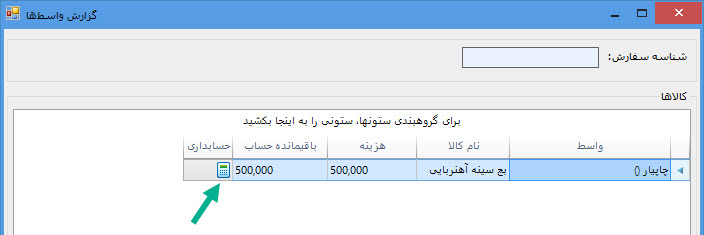
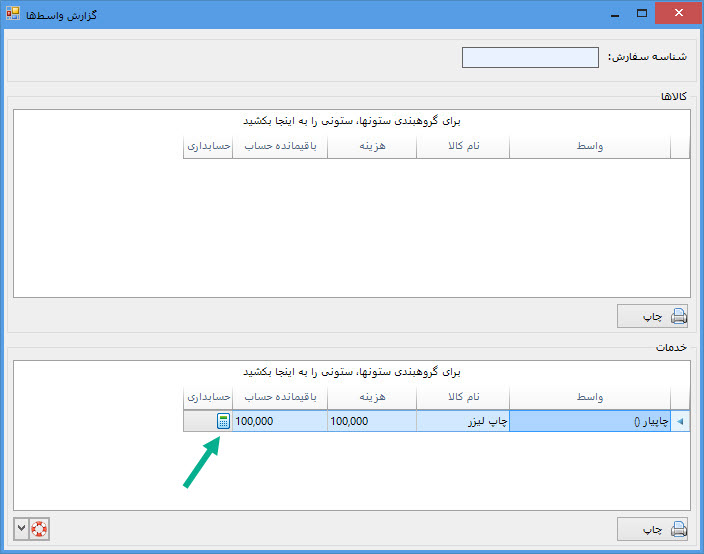
روی آیکون ماشین حساب کلیک کرده تا صفحه زیر باز شود.
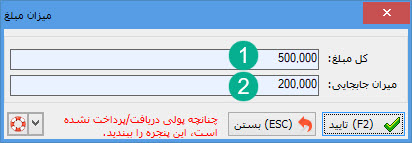
¶ 1- کل مبلغ:
میزان بدهکاری به واسط بابت خرید کالا یا خدمت میباشد.
ذکر این نکته لازم است که فیلد کل مبلغ برای هر سفارش خرید ثبت شده از واسط مجزا میباشد. یعنی اگر در یک سفارش، چند آیتم دارای واسط باشند، حتی اگر واسط این آیتمها یک شخص باشد، در این فرم گزارش واسطها، برای هر آیتم یک سطر جداگانه نشان داده میشود.
¶ 2- میزان جابجایی:
کبلغی که میخواهید به واسط پرداخت شود را وارد کنید.
این مبلغ ممکن است کل مبلغ خرید از واسط باشد و ممکن است بخشی از آن مبلغ باشد. که در این مثال مبلغ 200.000 تومان پرداخت به واسط ثبت میشود.
با زدن کلید تایید، پنجره زیر باز میشود که نحوه پرداخت مبلغ مشخص شده در مرحله قبل را تعیین میکند.
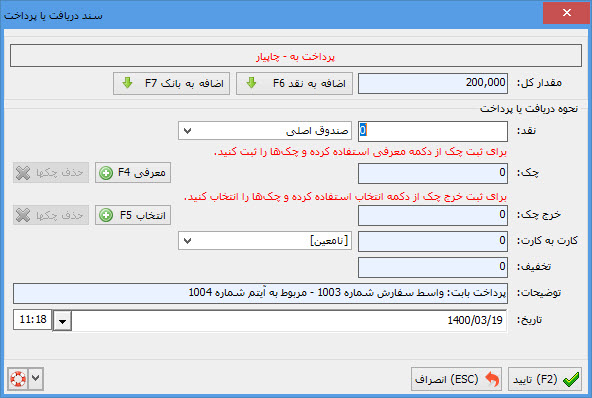
و در نهایت با انتخاب دکمه تایید، سند پرداختی به فرد ثبت میشود.
نکات مهم:
1- در هنگام استفاده از واسط، اگر برای کالا(یا خدمت)، قیمت خرید تعیین شده باشد، همان قیمت بصورت خودکار در فیلد قیمت واحد برای واسط درج خواهد شد که میتوان آنرا ویرایش نمود.
2- پس از استفاده از واسط در سفارش، بلافاصله سند حسابداری و انبارداری ورود به انبار برای آن کالا، در نرم افزار ثبت میشود.