چگونه یک کالا و یا خدمت را به عنوان پیشفرض تعیین کنیم؟
چگونه یک کالا و یا خدمت را به عنوان پیشفرض تعیین کنیم؟
در نسخه جدید چاپیار، امکان تعیین یک کالا یا خدمت بهعنوان پیشفرض برای نمایش در فرم ثبت سریع فروش فراهم شده است.
با استفاده از این قابلیت، میتوانید کالا یا خدمتی را که بیشتر از سایر موارد مورد استفاده قرار میگیرد، را بهعنوان گزینه پیشفرض مشخص کنید تا هنگام ثبت سریع فروش، بهصورت خودکار نمایش داده شود.
چگونه یک کالا یا خدمت را بهعنوان پیشفرض تعیین کنیم؟
برای تعیین کالا یا خدمت پیشفرض، ابتدا از منوی اصلی نرمافزار به مسیر زیر مراجعه کنید:
تنظیمات ← تنظیمات برنامه ← پیشفرضهای قسمتهای مختلف برنامه ← سفارشات
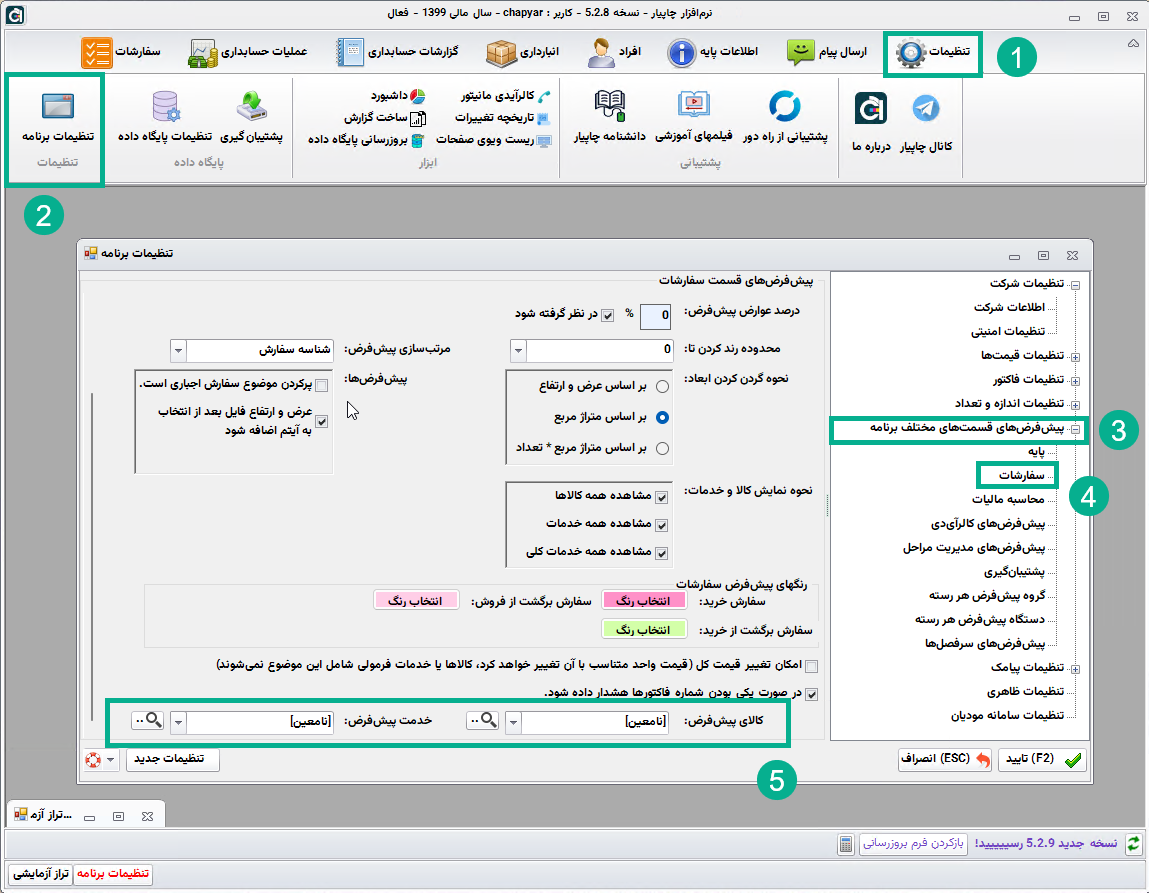
در این بخش، تنظیمات مربوط به پیشفرضهای فرم سفارشات نمایش داده میشود.
حالا در قسمت کالای پیشفرض، کالا موردنظر خود را انتخاب کنیدو در قسمت خدمت پیشفرض، خدمت موردنظر خود را انتخاب کنید و روی گزینه تایید بزنید تا اطلاعات ذخیره شود.
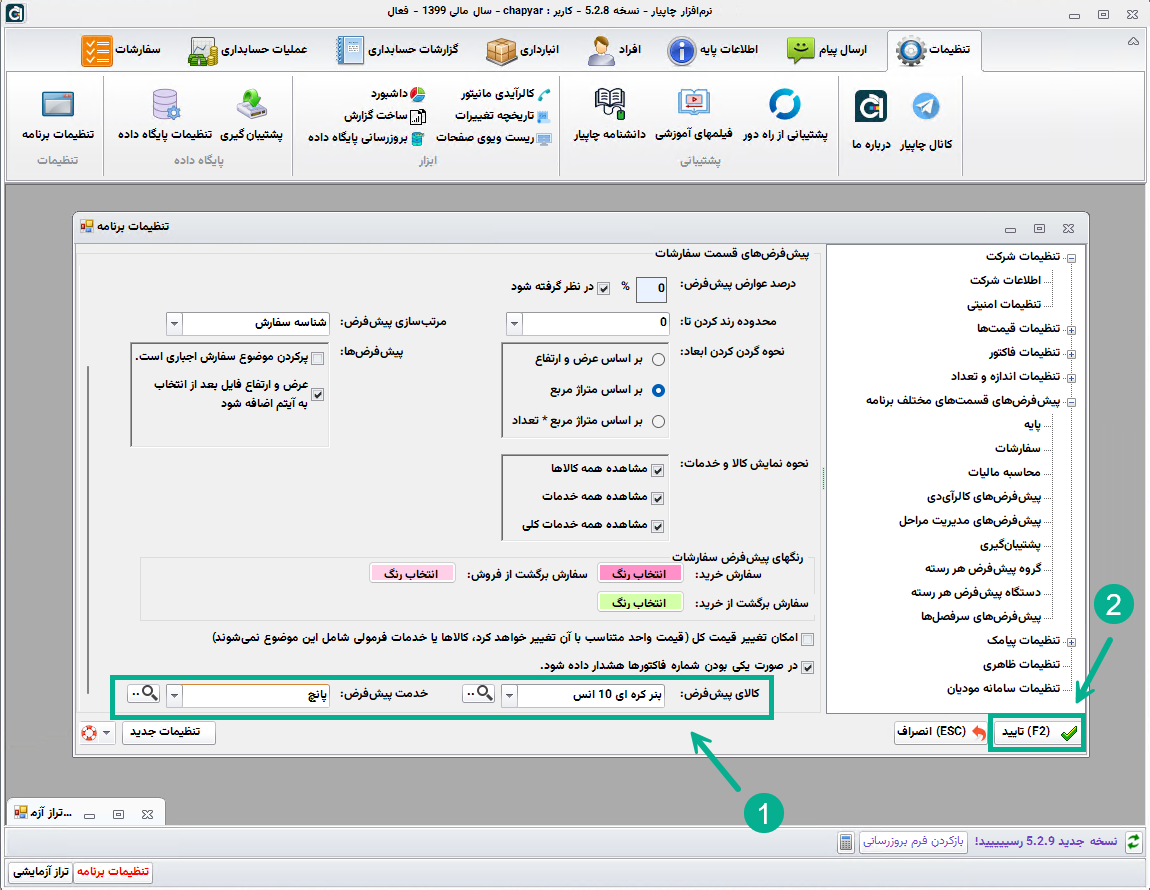
پس از انتخاب، کالا و خدمت بهعنوان پیشفرض در دفعات بعدی استفاده از فرم ثبت سریع فروش، بهصورت پیشفرض نمایش داده میشود.
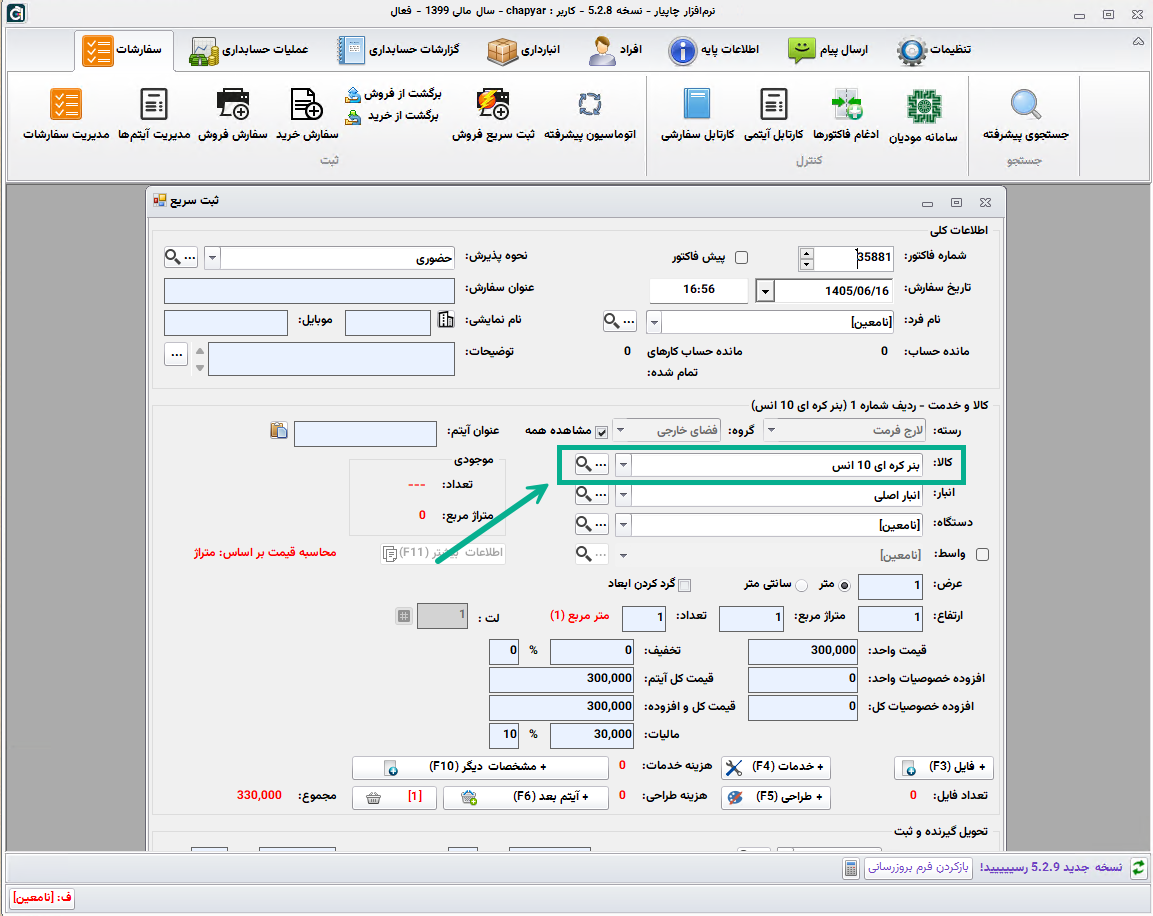
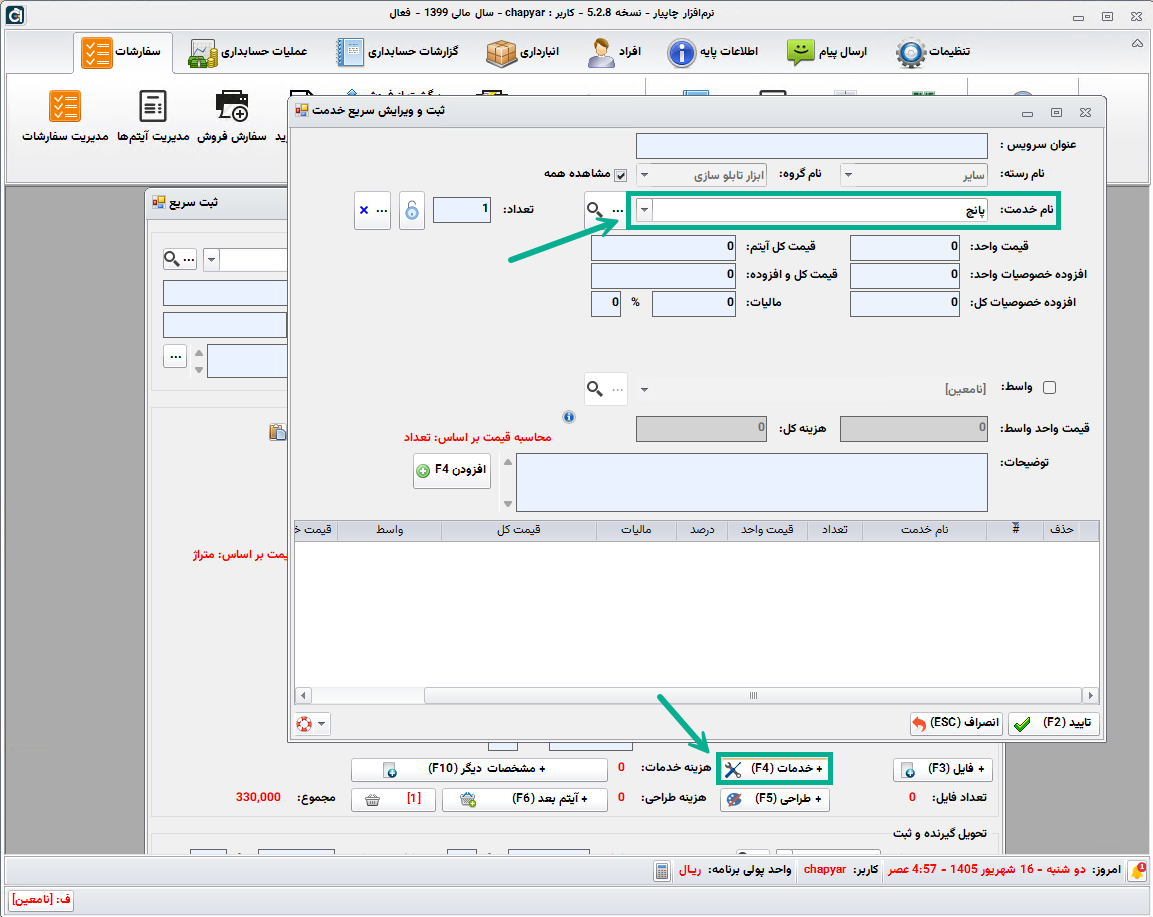
نکته: در صورت نیاز میتوانید کالا یا خدمت پیشفرض را تغییر دهید یا مقدار انتخابشده را حذف کنید.
این قابلیت چه کاربردی دارد؟
این امکان برای زمانی کاربرد دارد که در ثبت سریع فروش، معمولاً از یک کالا یا خدمت مشخص استفاده میکنید. با تعیین آن بهعنوان پیشفرض، کالا یا خدمت موردنظر از ابتدا در فرم نمایش داده شده و نیازی به انتخاب مجدد آن در هر بار ثبت فروش نخواهد بود.
مسیر دسترسی:
تنظیمات ← تنظیمات برنامه ← پیشفرضهای قسمتهای مختلف برنامه ← سفارشات