¶ چک افتتاحیه چیست ؟
به طور کلی، چک افتتاحیه، سند ورود یا خروج از حسابها/صندوقها است به طوریکه منبع آن خارج از سرفصلهای نرم افزار باشد. یعنی موجودی حساب یا صندوق جابجا شود ولی هیچ کدام از افراد و حسابهای تعریف شده در نرم افزار درگیر نشوند.
¶ کاربردها
1- در زمان آغاز کار با نرم افزار ممکن است از قبل تعدادی چک دریافتی یا پرداختی داشته باشیم که باید در کنار موجودی اولیهای که به حسابها داده میشود، این موارد هم ثبت شده باشد.
2- در ضمن کار با نرمافزار، چکی از دسته چکِ تعریف شده در نرم افزار را برای مصارف غیر مرتبط با مجموعه استفاده کنیم. مثلا 3 برگ از دسته چکِ تعریف شده در نرم افزار، بابت خرید خودروی شخصیِ مدیریتِ مجموعه استفاده شود. این مبالغ باید از موجودی حساب و همچنین برگههای دسته چک کم شود ولی طرف حساب دیگر آن ربطی به حسابهای مجموعه ندارد و الزاما از افراد نرم افزار نیست.
3- چکی بابت فعالیتهای خارج از حیطه مجموعه از کسی دریافت شده و به یکی از حسابهای تعریف شده در نرم افزار وارد میشود. مثلا مبلغی بابت فروش خودروی مدیریتِ مجموعه، به حساب وی انتقال پیدا کرده. در این مورد باید موجودی حساب جابجا شود ولی چون طرف دیگر حساب ربطی به فعالیتهای مجموعه ندارد، باید از چک افتتاحیه دریافتی برای ثبت تراکنش حساب استفاده شود.
چکهای افتتاحیه در صورتحساب شخص دریافت کننده یا پرداخت کنندۀ چک هیچ بدهکاری یا بستانکاری ایجاد نمیکند. فقط بعد از وصول یا برگشت خوردن چک، در صورتحساب بانک یا صندوق اعمال خواهد شد.
¶ ثبت چک افتتاحیه
برای ثبت چک افتتاحیه به روش زیر عمل کنید:
ابتدا از مسیر عملیات حسابداری ⇤ چک افتتاحیه را باز کنید.

در پنجره باز شده، میتوانید یکی از گزینههای افزودن چک دریافتی یا افزودن چک پرداختی را برای ثبت دریافتی/پرداختی به مجموعه، انتخاب کنید.
¶ الف) ثبت دریافتی
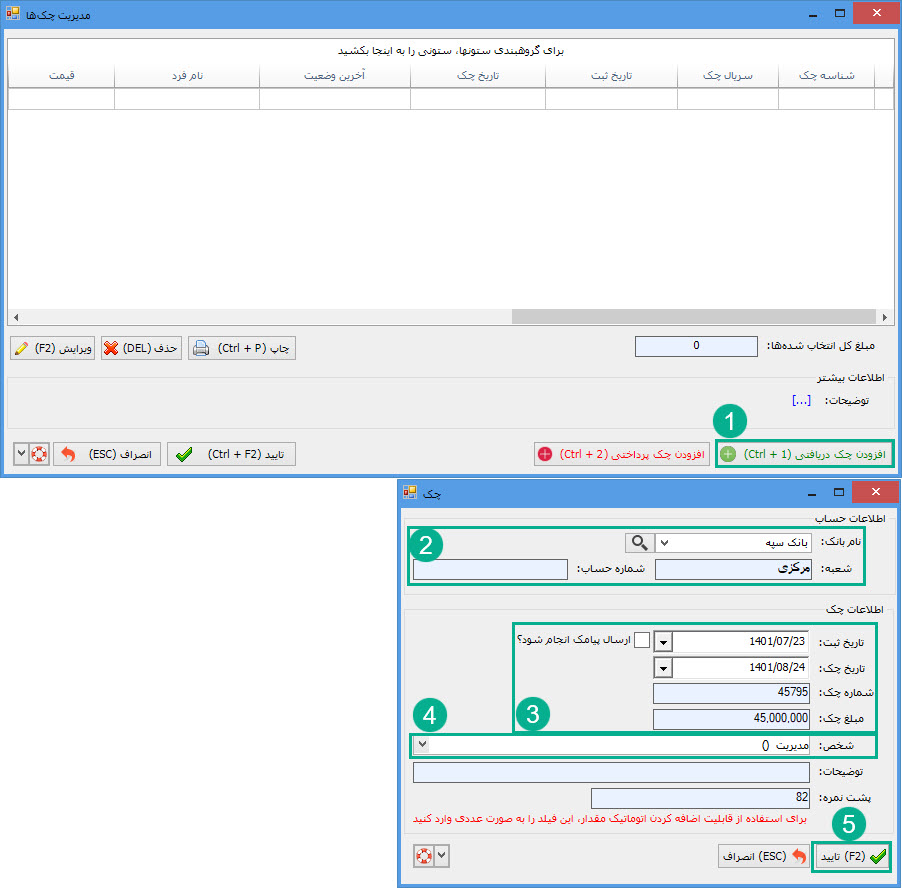
¶ 1- دکمه "افزودن چک دریافتی"
برای ثبت دریافتی به حسابها از این گزینه استفاده کنید.
¶ 2- درج اطلاعات حساب
در این بخش، بانک و مشخصات حساب مربوط به چک را انتخاب کنید.
¶ 3- درج اطلاعات چک
در این فیلدها مواردی شامل تاریخ ثبت و تاریخ سررسید، شماره چک و همچنین مبلغ آن قابل درج شدن است.
¶ 4- شخص
در این فیلد یکی از افراد ثبت شده در نرم افزار باید به عنوان "طرف حساب چک" انتخاب شود. گفتنی است که برای این شخص، هیچ سند بستانکاری یا بدهکاری بابت این سند درج نخواهد شد.
پیشنهاد میشود برای این گونه موارد، یک فرد صوری تعریف شده داشته باشید که به عنوان طرف حساب انتخاب شود. از آنجایی که چک به نام همین فرد در نرم افزار ثبت خواهد شد، وقتی فرد خاصی برای این قبیل فعالیتها انتخاب شود، با دیدن نام این فرد در بخشهای مختلف، از قبل درباره آن آگاهی خواهید داشت.
¶ 5- تایید
با انتخاب این دکمه، اطلاعات درج شده تایید و ثبت خواهد شد.
¶ ب) ثبت پرداختی
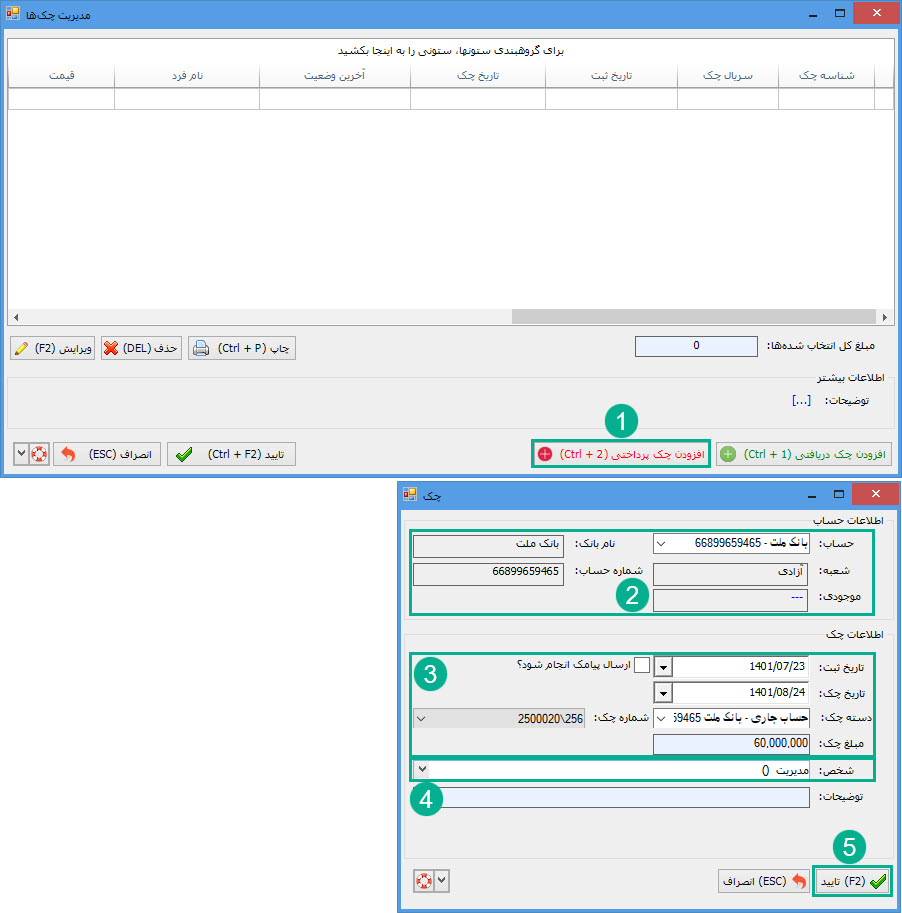
¶ 1- دکمه "افزودن چک پرداختی"
برای ثبت پرداختی از حسابها از این گزینه استفاده کنید.
¶ 2- درج اطلاعات حساب
در این بخش، بانک و مشخصات حسابی که پرداخت از آن صورت میگیرد را انتخاب کنید.
¶ 3- درج اطلاعات چک
در این فیلدها مواردی شامل تاریخ ثبت و تاریخ سررسید، شماره چک و همچنین مبلغ آن، قابل درج شدن است. همچنین میتوانید اگر در حساب انتخابی، دسته چک داشته باشید، از آن برای ثبت این سند استفاده نمایید. در این صورت، شماره چک بصورت اتوماتیک انتخاب خواهد شد.
برای مشاهده مستند مربوط به روند تعریف دسته چک به این لینک مراجعه کنید.
¶ 4- شخص
در این فیلد یکی از افراد ثبت شده در نرم افزار باید به عنوان "طرف حساب چک" انتخاب شود. گفتنی است که برای این شخص، هیچ سند بستانکاری یا بدهکاری بابت این سند درج نخواهد شد.
پیشنهاد میشود برای این گونه موارد، یک فرد صوری تعریف شده داشته باشید که به عنوان طرف حساب انتخاب شود. از آنجایی که چک به نام همین فرد در نرم افزار ثبت خواهد شد، وقتی فرد خاصی برای این قبیل فعالیتها انتخاب شود، با دیدن نام این فرد در بخشهای مختلف، از قبل درباره آن آگاهی خواهید داشت.
¶ 5- تایید
با انتخاب این دکمه، اطلاعات درج شده تایید و ثبت خواهد شد.
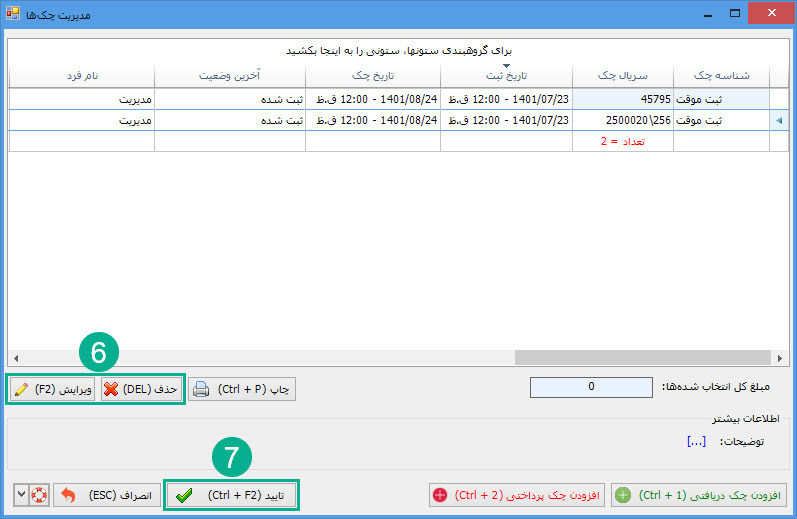
با افزودن هر چک دریافتی/پرداختی، یک سطر به لیست چکها اضافه میشود.
¶ 6- حذف و ویرایش
حذف: با علامتگذاری هر سطر و انتخاب گزینه "حذف"، چک ثبت شده به طور کامل حذف میگردد.
ویرایش: اگر یک سطر را انتخاب و دکمه "ویرایش" را انتخاب کنید، فرم ثبت چک در حالی که تمامی فیلدهای آن قابل ویرایش است، باز شده و میتوانید مقادیر جدید را وارد کنید.
¶ تایید
درنهایت و پس از افزودن تمامی اسناد، گزینه "تایید" را بزنید تا چکها به همان شکلی که اطلاعاتش را درج نمودهاید در نرم افزار ایجاد شده و در فرم "مدیریت چکها" قابل مشاهده باشند. (تا قبل از تایید این فرم، هیچ چک یا سند حسابداری ایجاد نخواهد شد)
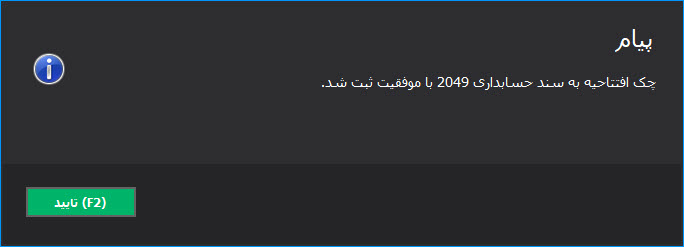
در آخر پیغامی مبنی بر ثبت موفقیت آمیز سند حسابداری به همراه شماره سند، نمایش داده خواهد شد.
¶ مدیریت چکهای ثبت شده
برای مشاهده چکهای ثبت شده از مسیر عملیات حسابداری ⇤ مدیریت چکها را باز کنید.
¶ الف) مدیریت چکهای دریافتی
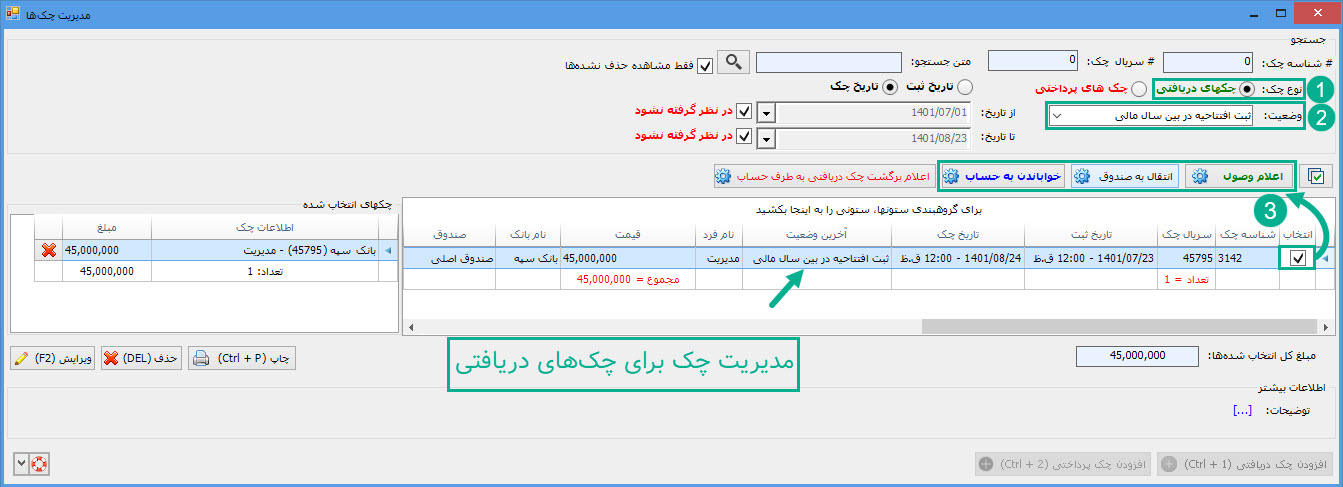
¶ 1- نوع چک
فیلتر "نوع چک" را برابر با "چکهای دریافتی" انتخاب کنید.
¶ 2- وضعیت
فیلتر وضعیت را برابر با** "ثبت افتتاحیه بین سال مالی"** قرار دهید.
بدین ترتیب چکهایی که در این وضعیت قرار دارند، نشان داده میشوند.
¶ 3- گزینههای چک
در صورتی که چک باکس "انتخاب" برای سطر چک انتخاب شود، گزینههای قابل انتخاب برای آن به نمایش در میآید:
خواباندن به حساب: برای انتخاب یک حساب به عنوان مقصد واریز چک این گزینه استفاده شود. (در حالت پیش فرض، یکی از صندوقها به عنوان مقصد واریز چک است.)
انتقال به صندوق: در صورتی که میخواهید صندوق مقصد واریز چک را تغییر دهید از این گزینه استفاده کنید. ( در حالت عادی، صندوق پیشفرض به عنوان مقصد واریز چک انتخاب شده است)
اعلام وصول: در صورتی که میخواهید مبلغ چک در صورتحساب صندوق/حساب منظور شود،این گزینه را انتخاب کنید.
1- در صورتی که هر کدام از گزینههای چک انتخاب شود، وضعیت چک تغییر کرده و در پی آن، در صورتیکه فیلتر وضعیت در بالای فرم بر روی " ثبت افتتاحیه...) باشد، این سطر چک از نتایج حذف خواهد شد و برای مشاهده آن باید فیلتر بالا را بر روی "نامعین" بگذارید.
2- تا زمانی که گزینه "اعلام وصول" انتخاب نشود، هیچ سند حسابداریِ دارایِ مبلغی، در نرم افزار ثبت نخواهد شد.
¶ ب) مدیریت چکهای پرداختی
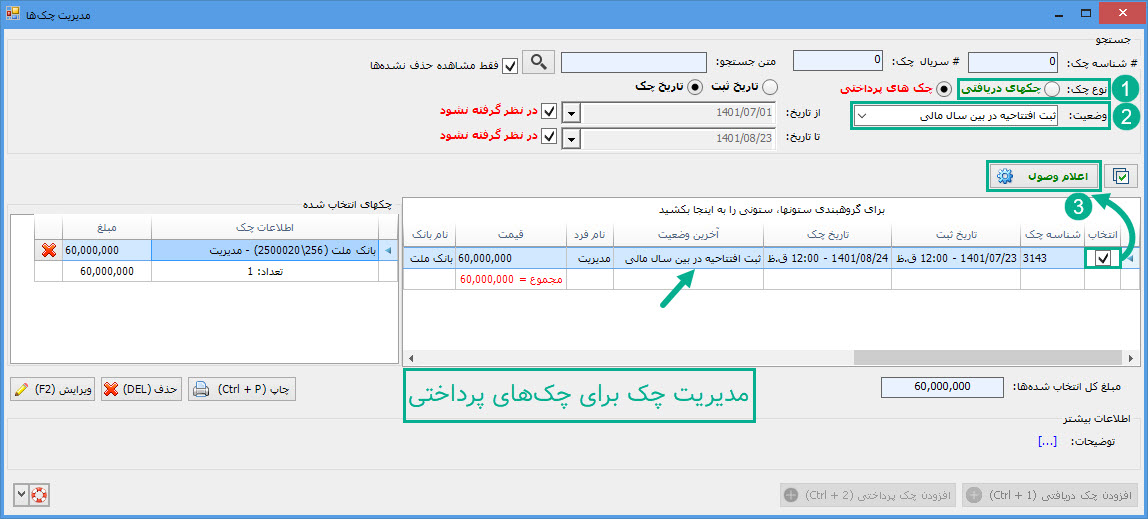
¶ 1- نوع چک
فیلتر "نوع چک" را برابر با "چکهای پرداختی" انتخاب کنید.
¶ 2- وضعیت
فیلتر وضعیت را برابر با "ثبت افتتاحیه بین سال مالی" قرار دهید.
بدین ترتیب چکهای در این وضعیت نشان داده میشوند.
¶ 3- گزینههای چک
در صورتی که چک باکس "انتخاب" برای سطر چک انتخاب شود، گزینههای قابل انتخاب برای آن به نمایش در میآید که برای چکهای پرداختی فقط یک گزینه است:
اعلام وصول: از آنجایی که حساب(و دسته چک) مبدا چک در زمان ثبت سند مشخص میشود، تنها فرآیندی که برای چکهای پرداختی باقی میماند "اعلام وصول" است که در پی آن برای حساب مبدا، تراکنش حسابداری درج خواهد شد.
تا زمانی که گزینه "اعلام وصول" انتخاب نشود، هیچ تراکنش حسابداریِ دارایِ مبلغی، در نرم افزار ثبت نخواهد شد.