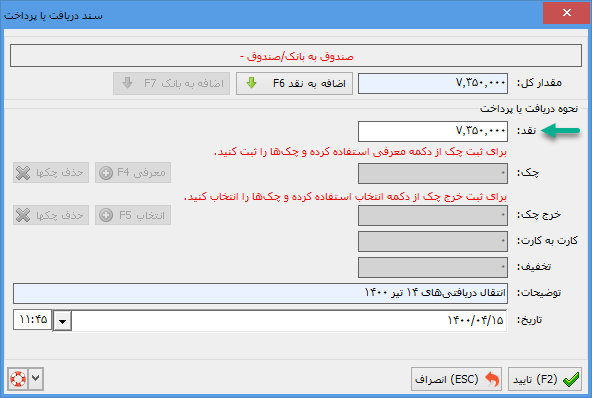
برای ثبت اسناد اتوماتیک داخل نرم افزار به مسیر عملیات حسابداری ⇤ اتوماتیک مراجعه کنید.

انواع مختلفی که میشه ثبت سند اتوماتیک انجام داد رو در زیر توضیح داده شده است .
¶ دریافت از
زمانی که از فردی وجهی دریافت میکنید ، از این نوع سند باید استفاده کنید.
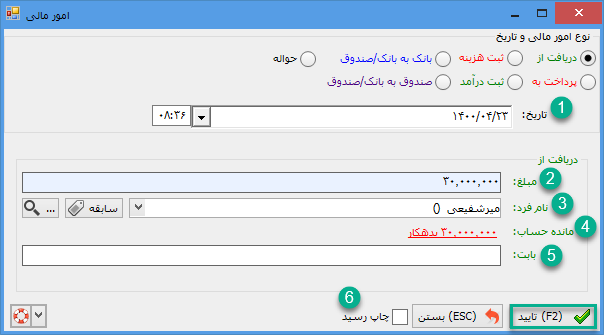
¶ 1- تاریخ
تاریخ و ساعت ثبت سند رو توی این فیلد میتونید مشخص کنید.
¶ 2- مبلغ
مبلغ کل دریافتی که از فرد داشتید رو توی این فیلد وارد کنید.
¶ 3- نام فرد
نام فردی که ازش دریافتی داشتید رو توی این فیلد مشخص کنید .این فرد باید داخل فرم مدیریت افراد از قبل تعریف شده باشد.
¶ 4- مانده حساب
مانده حساب فرد انتخابی در بخش 3 ، در این قسمت نمایش داده میشود . با کلیک روی مبلغ مانده حساب ، فیلد مبلغ که در بخش 2 معرفی شد ، برابر با مبلغ مانده حساب فرد میشود.
¶ 5- بابت
یک توضیح نوشتاری بابت سند رو توی این فیلد میتونید وارد کنید.
¶ 6- چاپ رسید
در صورتی که میخواید بعد از ثبت سند یک رسید چاپی هم گرفته بشه ، این تیک رو انتخاب کنید .
بعد از مشخص کردن اطلاعات بالا دکمه تایید رو انتخاب کنید..
¶ انواع روش دریافت
توی صفحه بعد باید مشخص کنید که دریافتیای که از فرد داشتید به چه طریقی بوده است .
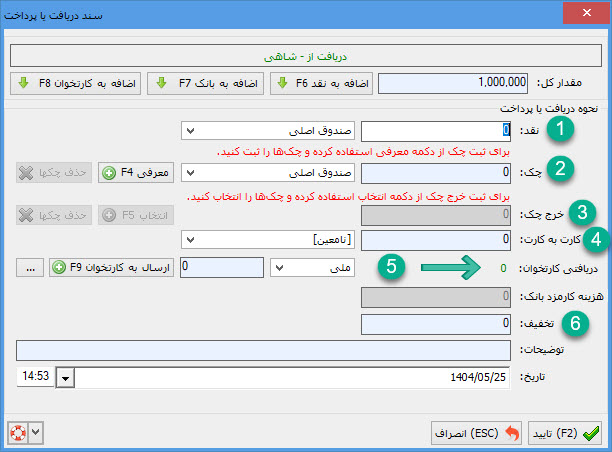
¶ مقدار کل
مبلغ دریافتیای که توی فرم قبلی مشخص کردید ، در این فیلد نمایش داده میشود. باید این مبلغ رو با استفاده از فیلدهای پایین مشخص کنید به چه صورتی دریافت کردید .
-
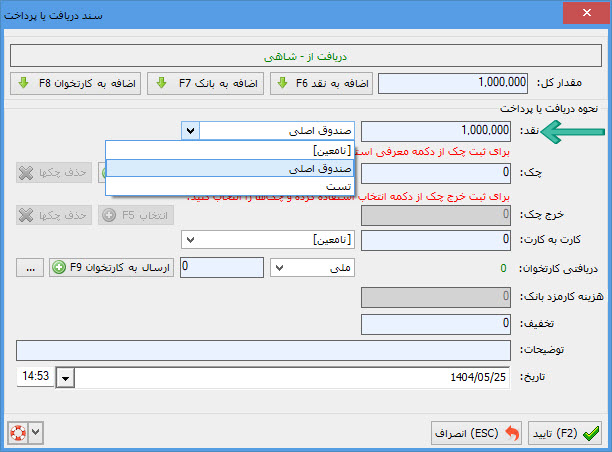
¶ 1- دریافت نقدی
اگر وجه دریافتی رو نقدی دریافت کردید و میخواید به صندوقهای تعریف شده داخل نرم افزار اضافه گردد ، مبلغی که به صورت نقد دریافت کردید رو توی این فیلد وارد کنید.
-
¶ 2- دریافت چکی
اگر دریافتی شما به صورت چک بوده است از این فیلد باید استفاده کنید. برای ثبت چک دریافتی از فرد دکمه معرفی رو انتخاب کنید و توی صفحه باز شده ، گزینه افزودن چک دریافتی رو کلیک کنید.
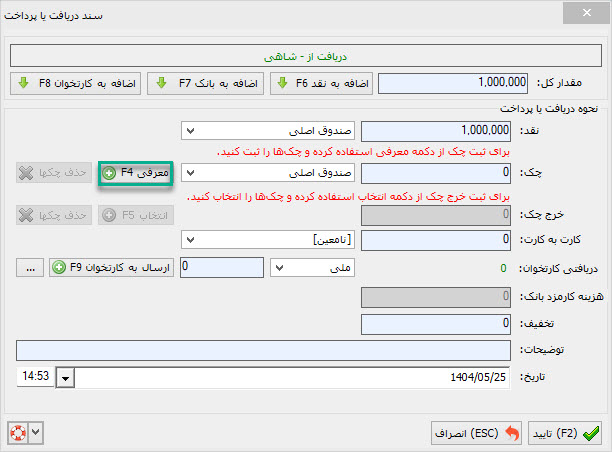
توی صفحه باز شده باید اطلاعات چک دریافتی رو ثبت کنید.
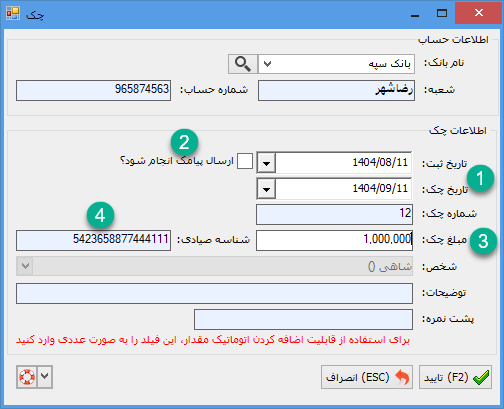
یک سری از اطلاعات مهم این فرم این موارد است :
¶ 2-1 : تاریخ چک
تاریخ سررسید چک رو توی این فیلد باید مشخص کنید
¶ 2-2 : تیک ارسال پیامک انجام شود ؟
اگر تیک خورده باشد ، در صورتی که افزونه ارسال پیامک از اینترنت یا سیم کارت رو داشته باشید ، پیامک سررسید چک هم برای مدیر مجموعه و هم برای فرد صاحب چک ارسال میشود.
برای مشخص کردن شماره موبایل مدیر مجموعه به مسیر تنظیمات ⇤ تنظیمات برنامه تنظیمات پیامک ⇤ مقادیر پیش فرض مراجعه کنید و فیلد شماره موبایل مدیر رو پر کنید. همچنین توی این مسیر میتونید مشخص کنید که چند روز قبل از سررسید چک پیامک ارسال شود.
¶ 2-3 : مبلغ چک
مبلغ چک رو توی این فیلد باید وارد کنید.
¶ 2-4 شناسه صیادی
شناسه 16 رقمی صیادی را در این قسمت ثبت کنید.
بقیه فیلدهای این فرم جنبه اطلاعات چک رو دارد . بعد از پر کردن موارد بالا دکمه تایید رو انتخاب کنید.
در صورتی که برای این سند ، چکهای دیگهای هم از فرد دریافت کردید دکمه افزودن چک دریافتی رو مجدد کلیک کنید و اطلاعات چک بعدی رو ثبت کنید.
بعد از وارد کردن تمامی چکها دکمه تایید رو انتخاب کنید.
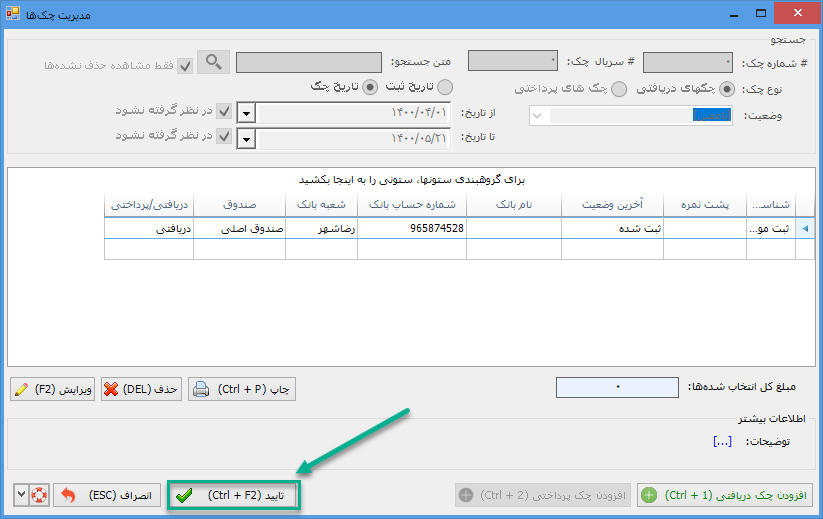
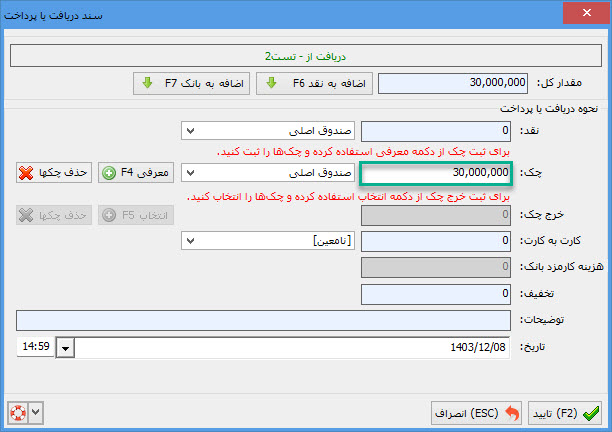
بعد از زدن دکمه تایید بالا ، مبلغ تمامی چکهای اضافه شده در فیلد چک نمایش داده میشود.
-
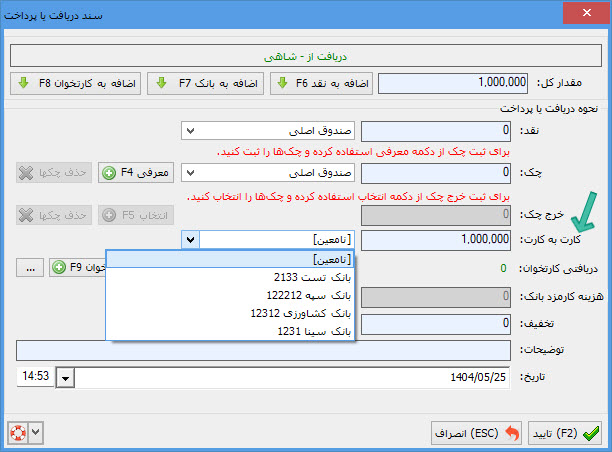
¶ 4 - دریافت کارت به کارت
اگر دریافتی شما از فرد به حساب بانکی واریز شده است ، از این فیلد باید استفاده کنید. دقت کنید که مبلغ دریافتی به حسابهای بانکی تعریف شده داخل نرم افزار اضافه میگردد.
-
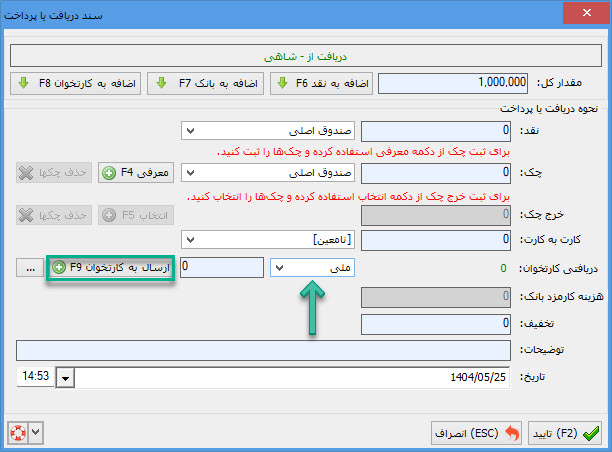
¶ 5 - دریافتی به صورت کارتخوان
اگر دریافتی شما به صورت کاتخوان میباشد از این فیلد استفاده کنید.کافیه کارتخوان را انتخاب کنید و گزینه ارسال به کارتخوان را بزنید.
-
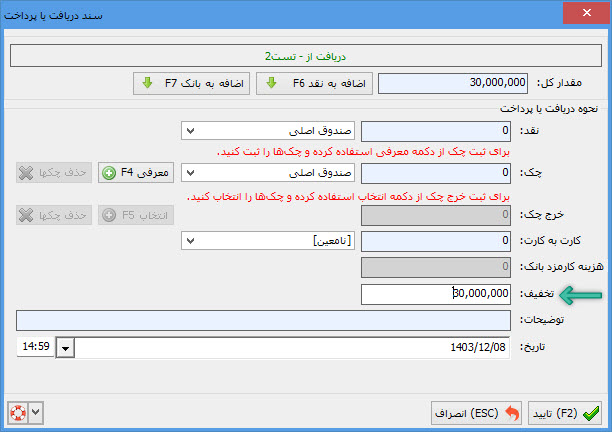
¶ 6 - دریافت تخفیف
در صورتی که میخواید دریافتی فرد رو تخفیف در نظر بگیرید از این فیلد استفاده کنید .
تخفیفات ثبت شده توی این فیلد به عنوان هزینه داخل نرم افزار لحاظ میشود .
بعد از مشخص کردن طریق دریافت وجه ، دکمه تایید رو انتخاب کنید.
¶ پرداخت به
زمانی که به فردی وجهی پرداخت میکنید ، از این نوع سند باید استفاده کنید.
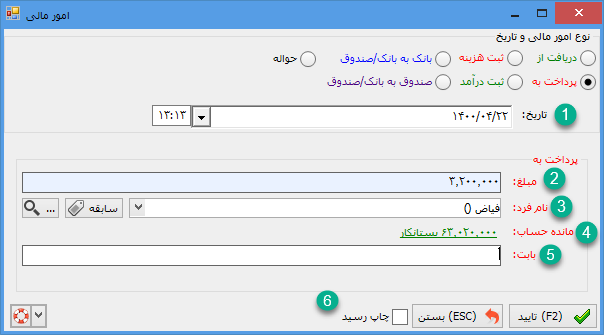
¶ 1- تاریخ
تاریخ و ساعت ثبت سند رو توی این فیلد میتونید مشخص کنید.
¶ 2- مبلغ
مبلغ کل پرداختی که به فرد داشتید رو توی این فیلد وارد کنید.
¶ 3- نام فرد
نام فردی که بهش پراختی داشتید رو توی این فیلد مشخص کنید .این فرد باید داخل فرم مدیریت افراد از قبل تعریف شده باشد.
¶ 4- مانده حساب
مانده حساب فرد انتخابی در بخش 3 ، در این قسمت نمایش داده میشود . با کلیک روی مبلغ مانده حساب ، فیلد مبلغ که در بخش 2 معرفی شد ، برابر با مبلغ مانده حساب فرد میشود.
¶ 5- بابت
یک توضیح نوشتاری بابت سند رو توی این فیلد میتونید وارد کنید.
¶ 6- چاپ رسید
در صورتی که میخواید بعد از ثبت سند یک رسید چاپی هم گرفته بشه ، این تیک رو انتخاب کنید .
بعد از مشخص کردن اطلاعات بالا دکمه تایید رو انتخاب کنید.
¶ انواع روش پرداخت
توی صفحه بعد باید مشخص کنید که پرداختیای که به فرد داشتید به چه طریقی بوده است .
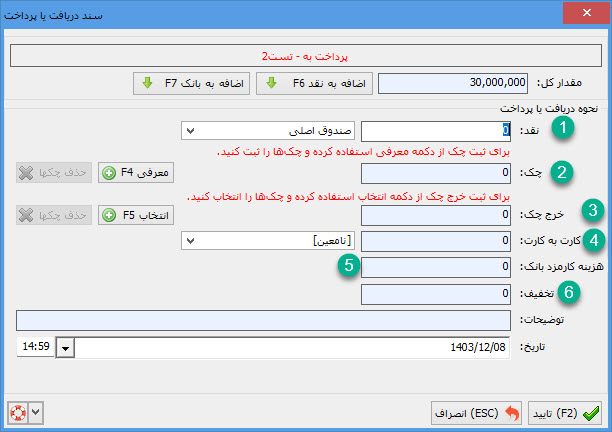
¶ مقدار کل
مبلغ پرداختی که توی فرم قبلی مشخص کردید ، در این فیلد نمایش داده میشود.
با روشهای پرداخت پایین میتونید مشخص کنید که این مبلغ رو به چه صورتی پرداخت کردهاید.
-
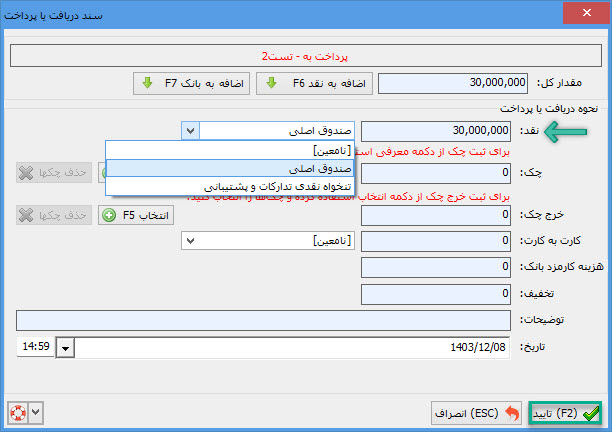
¶ 1- پرداخت نقدی
اگر وجه پرداختی رو نقدی پرداخت کردید و میخواید از صندوقهای تعریف شده داخل نرم افزار کسر گردد ، مبلغی که به صورت نقد پرداخت کردید رو توی این فیلد وارد کنید. مبلغ پرداختی از حساب یکی از صندوقهای تعریف شده داخل نرم افزار کسر میشود.
-
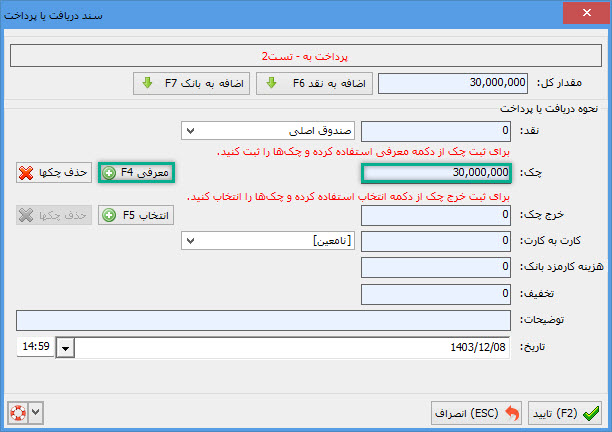
¶ 2- پرداخت چکی
اگه پرداختی شما به صورت چک بوده است از این فیلد باید استفاده کنید. برای ثبت چک پرداختی به فرد دکمه معرفی رو انتخاب کنید و توی صفحه باز شده ، گزینه افزودن چک پرداختی رو کلیک کنید.
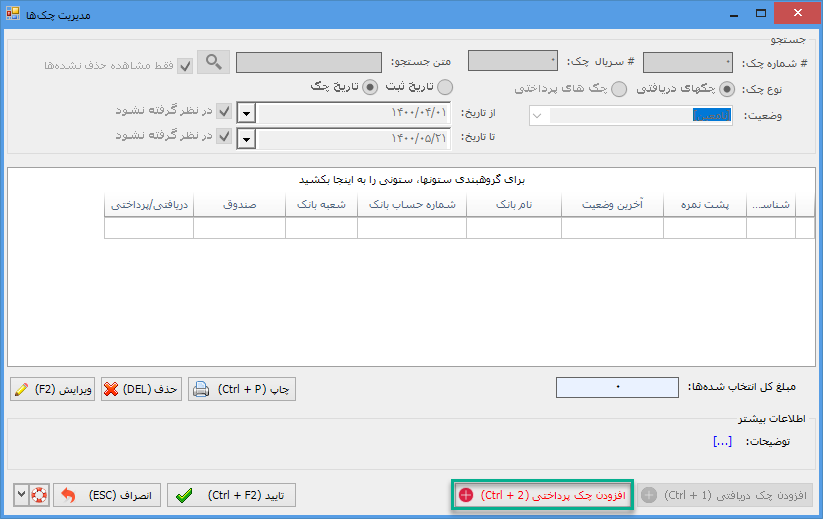
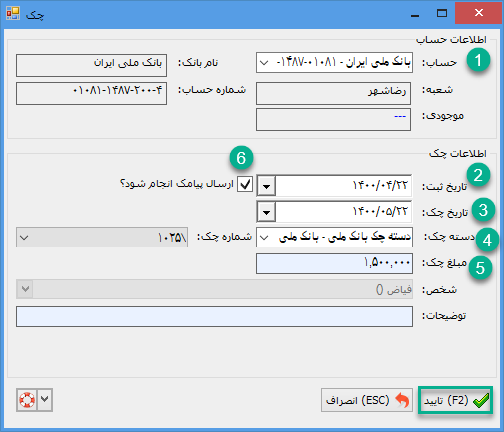
توی صفحه باز شده باید اطلاعات چک پرداختی رو ثبت کنید.
¶ 2-1 : حساب
از بین حسابهای تعریف شده داخل نرم افزار یک حساب رو باید انتخاب کنید.
¶ 2-2 : تاریخ ثبت
تاریخی که چک پرداخت شده است رو توی این فیلد باید وارد کنید.
¶ 2-3 : تاریخ چک
تاریخ وصول چک رو توی این فیلد باید مشخص کنید.
¶ 2-4 : دسته چک
حسابی که توی فیلد 1 انتخاب کردید ، حتما باید از قبل دسته چک براش تعریف شده باشد . اینجا باید دسته چک حساب رو مشخص کنید . در سمت چپ این فیلد هم فیلد شماره چک قرار دارد ، که باید مشخص کنید از کدام برگه دسته چک میخواید استفاده کنید.
¶ 2-5 : مبلغ چک
مبلغ چک پرداختی رو توی این فیلد باید وارد کنید.
¶ 2-6 : ارسال پیامک انجام شود ؟
این فیلد اگر تیک خورده باشد ، در صورت داشتن افزونه ارسال پیامک اینترنتی و ارسال پیامک از سیم کارت ، به شماره مدیر مجموعه و فرد دریافت کننده چک پیامک سررسید چک ارسال میشود.
برای مشخص کردن شماره موبایل مدیر مجموعه به مسیر تنظیمات ⇤ تنظیمات برنامه تنظیمات پیامک ⇤ مقادیر پیش فرض مراجعه کنید و فیلد شماره موبایل مدیر رو پر کنید. همچنین توی این مسیر میتونید مشخص کنید که چند روز قبل از سررسید چک پیامک ارسال شود.
بقیه فیلدهای این فرم جنبه اطلاعات چک رو دارد . بعد از پر کردن موارد بالا دکمه تایید رو انتخاب کنید. بعد از تایید مشاهده میکنید که چک ثبت شده به لیست چکهای این سند اضافه شده است.
در صورتی که برای این سند ، چکهای دیگهای هم به فرد پرداخت کردید دکمه افزودن چک پرداختی رو مجدد کلیک کنید و اطلاعات چک بعدی رو ثبت کنید.
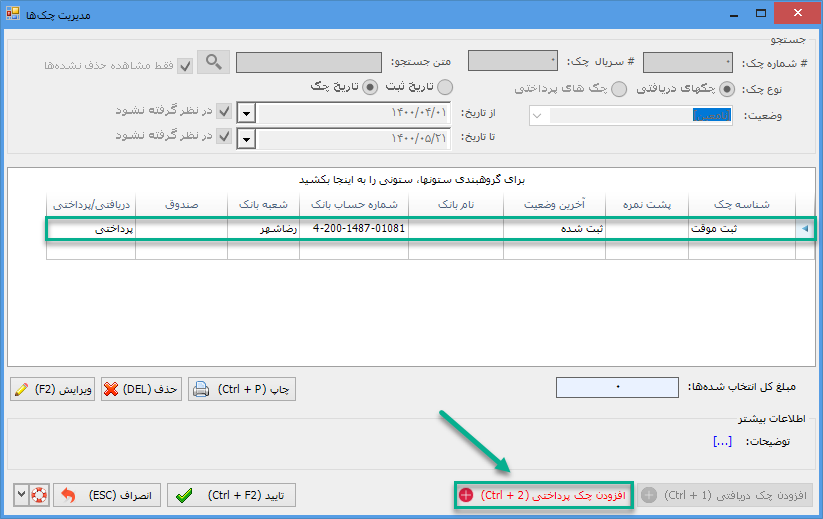
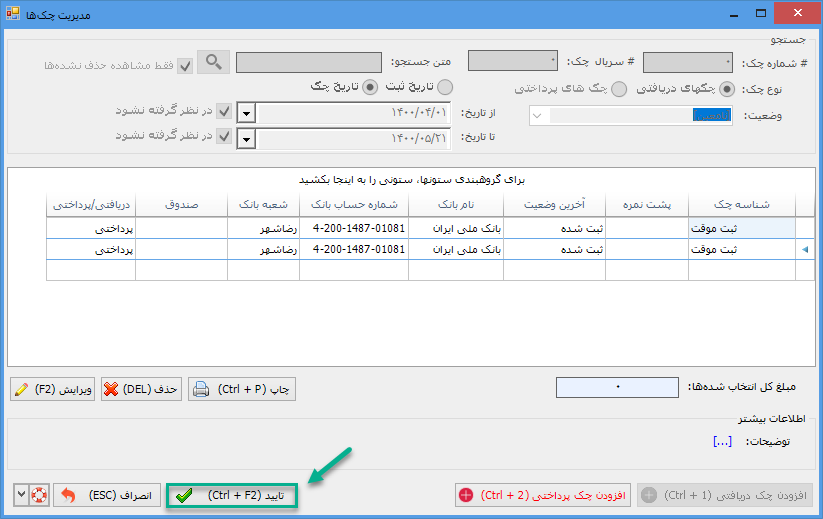
بعد از وارد کردن تمامی چکها دکمه تایید رو انتخاب کنید.
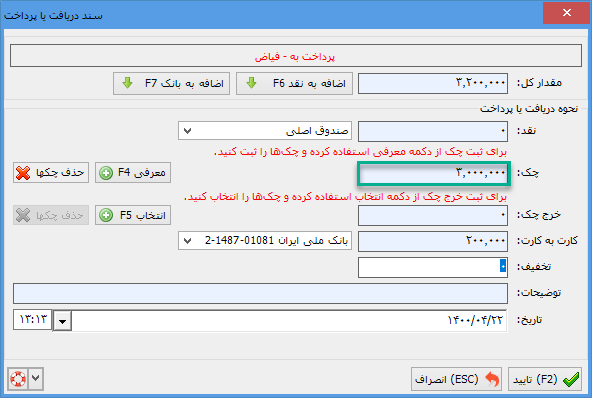
بعد از زدن دکمه تایید بالا ، مبلغ تمامی چکهای اضافه شده در فیلد چک نمایش داده میشود.
-
¶ 3- پرداخت با خرج چک
امکان خرج کردن چکهای دریافتیای که در وضعیت ثبت شده هستند با این فیلد امکان پذیر است . برای ثبت چک دکمه انتخاب رو کلیک کنید.
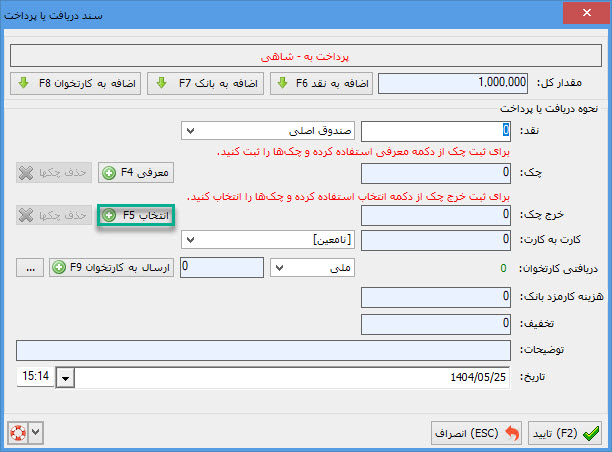
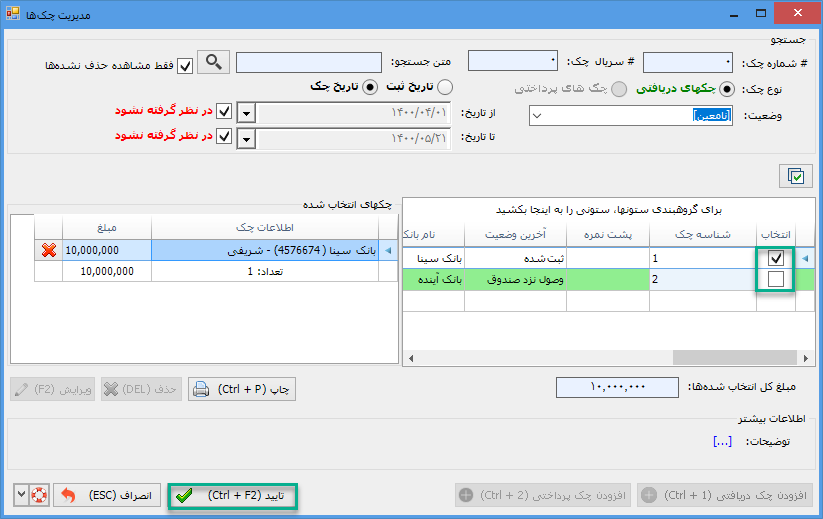
توی پنجره باز شده باید از بین تمام چکهای دریافتی ، چکهایی که میخواهید خرج چک بزنید رو تیک زده و بعد دکمه تایید رو انتخاب کنید.
دقت کنید که فقط امکان خرج چک برای چکهای دریافتی که در وضعیت ثبت شده هستند وجود دارد.
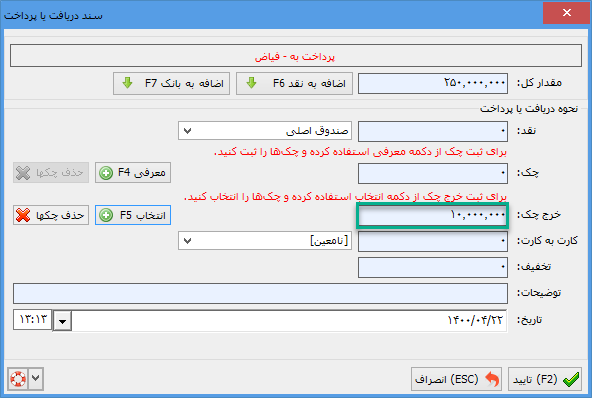
مجموع مبالغ چکهای خرج شده انتخابی توی فیلد خرج چک نمایش داده میشود.
-
¶ 4- پرداخت کارت به کارت
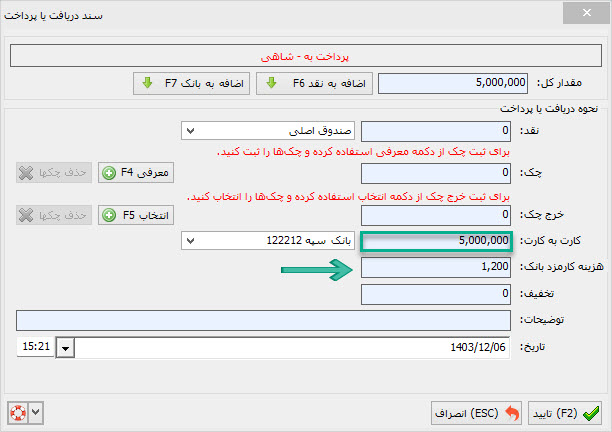
اگر پرداختی شما به فرد از حساب بانکی بوده، باید از فیلد کارت به کارت استفاده کنید،همچنین هزینه کارمزد انتقال وجه را هم میتوانید ثبت کنید.
-
¶ 5- پرداخت به صورت تخفیف
در صورتی که میخواید پرداختی به صورت تخفیف ثبت کنید از این فیلد باید استفاده کنید.
پرداختی ثبت شده به صورت تخفیف داخل نرم افزار به عنوان درآمد لحاظ میشود.
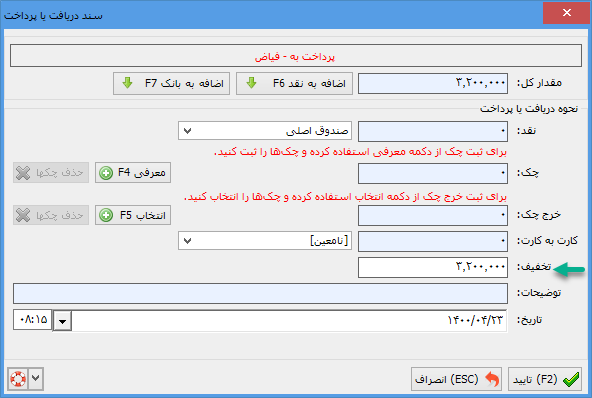
بعد از مشخص کردن طریق پرداخت وجه ، دکمه تایید رو انتخاب کنید.
¶ ثبت هزینه
هزینههایی که در مجموعه پرداخت میشود رو با این نوع سند باید ثبت کنید.
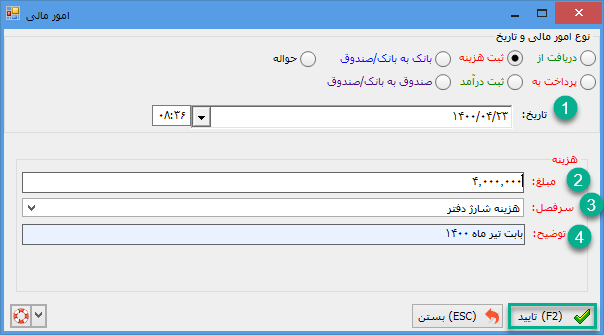
¶ 1- تاریخ
تاریخ و ساعت ثبت سند رو توی این فیلد میتونید مشخص کنید.
¶ 2- مبلغ
مبلغی کل هزینهای که پرداخت کردید رو توی این فیلد وارد کنید.
¶ 3- سرفصل
توی این فیلد باید سرفصلی که براش هزینه انجام شده است رو مشخص کنید . برای اضافه کردن سرفصل جدید به این لیست باید کد معین یا تفضیلی به سرفصل کل هزینهها در عملیات حسابداری ⇤ سرفصلها اضافه کنید. آموزش تعریف کد معین توی لینک زیر داده شده است .
¶ 4- توضیح
یک توضیح به صورت متن برای این سند توی این فیلد میتونید وارد کنید.
بعد از مشخص کردن اطلاعات بالا دکمه تایید رو انتخاب کنید.
¶ انواع روش پرداخت هزینه
توی صفحه بعد باید مشخص کنید که هزینه رو به چه صورتی پرداخت کردهاید.
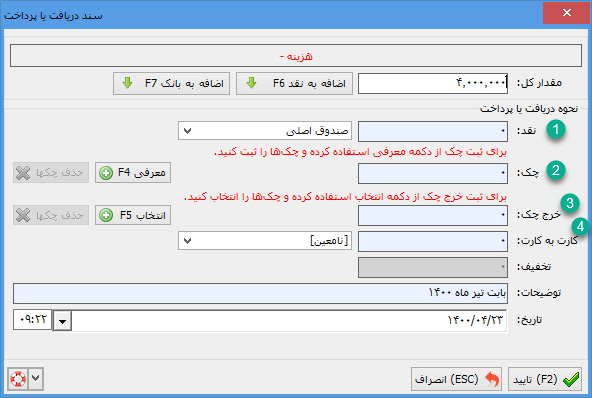
¶ مقدار کل
مبلغ هزینهای که توی فرم قبلی مشخص کردید ، در این فیلد نمایش داده میشود.
با روشهای پرداخت پایین میتونید مشخص کنید که این مبلغ رو به چه صورتی پرداخت شده است.
-
¶ 1- پرداخت نقدی
اگر هزینه رو به صورت نقد پرداخت کردید و میخواید از صندوقهای تعریف شده داخل نرم افزار کسر گردد ، مبلغی که به صورت نقد پرداخت کردید رو توی این فیلد وارد کنید. مبلغ پرداختی از حساب یکی از صندوقهای تعریف شده داخل نرم افزار کسر میشود.
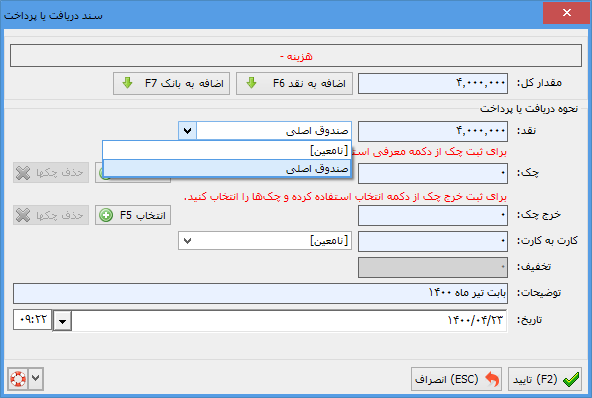
-
¶ 2- پرداخت چکی
اگه پرداختی شما به صورت چک بوده است از این فیلد باید استفاده کنید.
-
¶ 3- پرداخت با خرج چک
برای خرج چکهای دریافتنی به عنوان هزینه از این گزینه استفاده میشود.
برای مشاهده روند کامل روشهای ثبت چک و خرج چک برای پرداخت هزینه به مستند چگونه هزینه را با چک پرداخت کنیم؟ مراجعه فرمایید.
-
¶ 4- پرداخت کارت به کارت
اگر پرداختی شما برای این سند هزینه از حساب بانکی بوده است ، از این فیلد باید استفاده کنید.
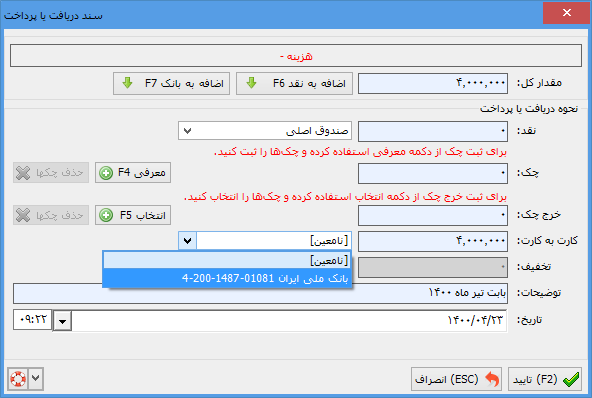
بعد از مشخص کردن طریق پرداخت وجه ، دکمه تایید رو انتخاب کنید.
¶ ثبت درآمد
درآمدهای حاصله مجموعه به غیر از سفارشات فروش رو توی ثبت اسناد درآمد باید ثبت کنید .
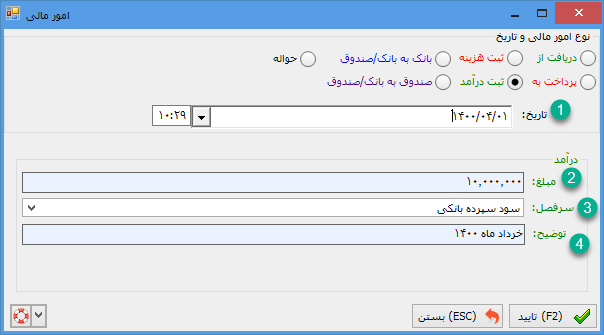
¶ 1- تاریخ
تاریخ و ساعت ثبت سند رو توی این فیلد میتونید مشخص کنید.
¶ 2- مبلغ
مبلغی کل درآمدی که دریافت کردید رو توی این فیلد وارد کنید.
¶ 3- سرفصل
توی این فیلد باید سرفصلی که براش درآمد انجام شده است رو مشخص کنید . برای اضافه کردن سرفصل جدید به این لیست باید کد معین یا تفضیلی به سرفصل کل درآمدها در عملیات حسابداری ⇤ سرفصلها اضافه کنید. آموزش تعریف کد معین توی لینک زیر داده شده است .
¶ 4- توضیح
یک توضیح به صورت متن برای این سند توی این فیلد میتونید وارد کنید.
بعد از مشخص کردن اطلاعات بالا دکمه تایید رو انتخاب کنید.
¶ انواع روش دریافت درآمد
توی صفحه بعد باید مشخص کنید که درآمدی که حاصل شده است به کدام حساب بانکی یا صندوق اضافه شده است.
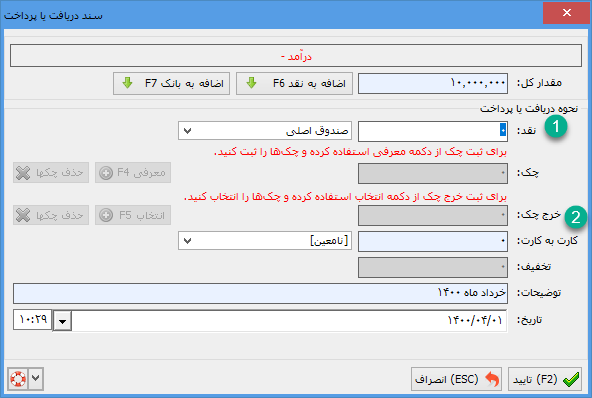
¶ مقدار کل
مبلغ درآمدی که توی فرم قبلی مشخص کردید ، در این فیلد نمایش داده میشود.
با روشهای دریافت پایین میتونید مشخص کنید که این مبلغ رو به چه صورتی دریافت کردهاید.
-
¶ 1- دریافت نقدی
اگر وجه دریافتی رو نقدی دریافت کردید و میخواید به صندوقهای تعریف شده داخل نرم افزار اضافه گردد،
مبلغی که به صورت نقد دریافت کردید رو توی این فیلد وارد کنید.
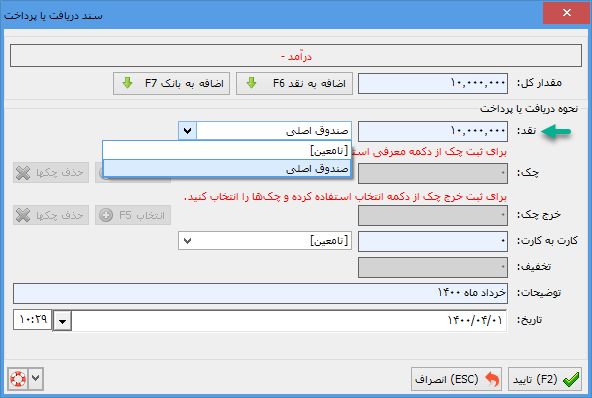
-
¶ 2- دریافت کارت به کارت
اگر مبلغ درآمد حاصله به یکی از حسابهای بانکی تعریف شده داخل نرم افزار اضافه شده است ، از این نوع روش دریافت باید استفاده کنید
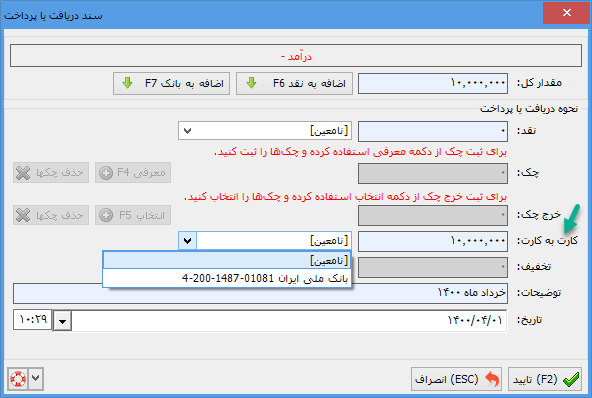
بعد از مشخص کردن طریق دریافت وجه ، دکمه تایید رو انتخاب کنید.
¶ بانک به بانک/صندوق
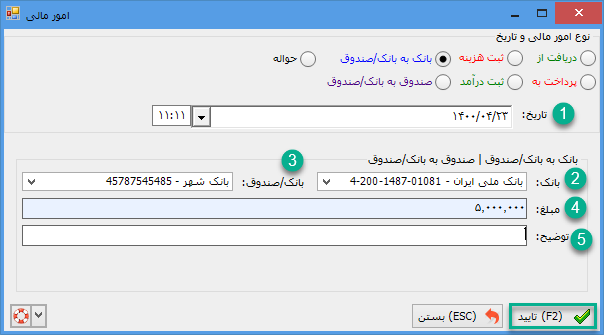
زمانی که بخواید مبلغی رو از یکی از حسابهای بانکی تعریف شده داخل نرم افزار به یک حساب بانکی یا صندوق دیگر انتقال بدید از این نوع سند باید استفاده کنید.
¶ 1- تاریخ
تاریخ و ساعت ثبت سند رو توی این فیلد میتونید مشخص کنید.
¶ 2- بانک
حساب بانکیای که میخواید از اون پول برداشت بشه رو توی این فیلد باید مشخص کنید.
¶ 3- بانک/صندوق
حساب بانکی یا صندوقی که قرار هست پول به اون منتقل بشه رو توی این فیلد باید مشخص کنید.
¶ 4- مبلغ
مبلغی که قرار هست منتقل بشه رو توی این فیلد باید وارد کنید.
¶ 5- توضیح
یک توضیح نوشتاری برای این سند رو میتونید توی این فیلد وارد کنید.
بعد از مشخص کردن اطلاعات بالا دکمه تایید رو انتخاب کنید.
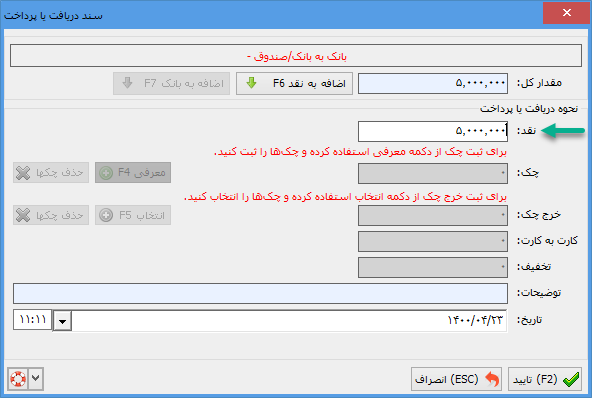
توی صفحه بعد هم با پر کردن فیلد نقد و انتخاب دکمه تایید ، سند رو ثبت کنید. فیلد نقد رو دقیقا باید همان مبلغی که انتقال دادید وارد کنید.
¶ صندوق به بانک/صندوق
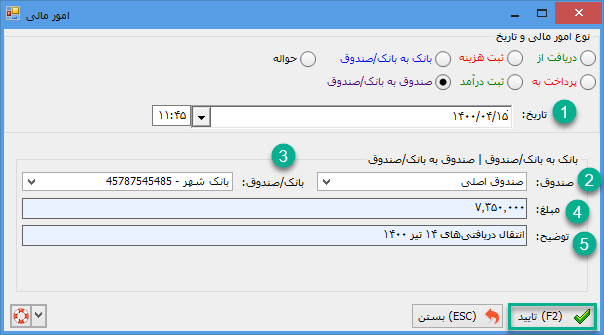
زمانی که بخواید مبلغی رو از یکی از صندوقهای تعریف شده داخل نرم افزار انتقال بدید به یک حساب بانکی یا صندوق دیگر از این نوع سند باید استفاده کنید.
¶ 1- تاریخ
تاریخ و ساعت ثبت سند رو توی این فیلد میتونید مشخص کنید.
¶ 2- صندوق
صندوقی که میخواید از اون پول برداشت بشه رو توی این فیلد باید مشخص کنید.
¶ 3- بانک/صندوق
حساب بانکی یا صندوقی که قرار هست پول به اون منتقل بشه رو توی این فیلد باید مشخص کنید.
¶ 4- مبلغ
مبلغی که قرار هست منتقل بشه رو توی این فیلد باید وارد کنید.
¶ 5- توضیح
یک توضیح نوشتاری برای این سند رو میتونید توی این فیلد وارد کنید.
بعد از مشخص کردن اطلاعات بالا دکمه تایید رو انتخاب کنید.
توی صفحه بعد هم با پر کردن فیلد نقد و انتخاب دکمه تایید ، سند رو ثبت کنید.فیلد نقد رو دقیقا باید همان مبلغی که انتقال دادید وارد کنید.